Barcode erstellen kostenlos: EAN, UPC und Code 128
Wähl den richtigen Barcode-Typ, erstell ihn gratis als PNG oder SVG mit automatischer Prüfziffer und erfahre, warum Handels-Barcodes eine GS1-Nummer brauchen.
Veröffentlicht am · 5 Min. Lesezeit
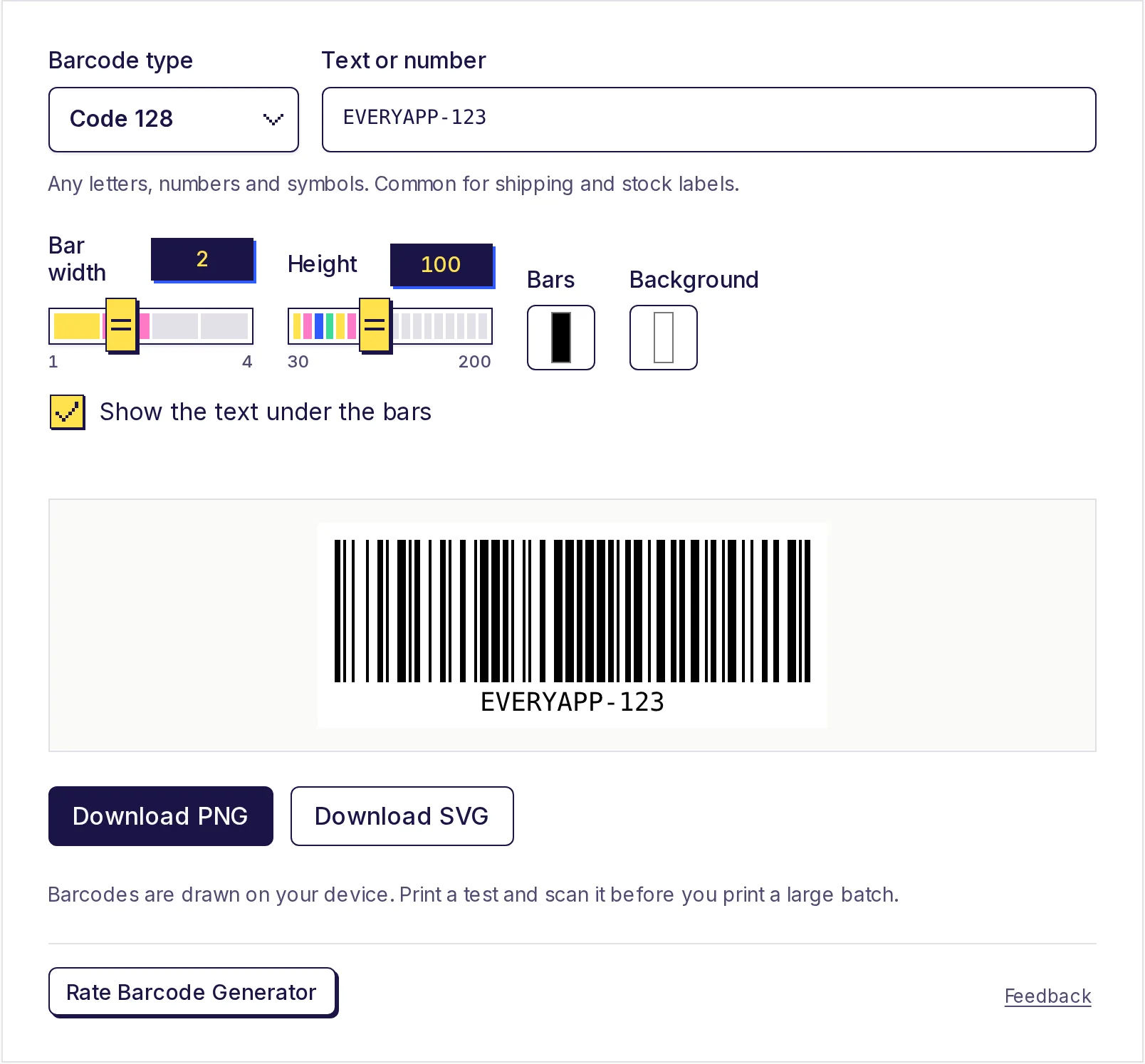
Um einen Barcode zu erstellen, wählst du den Typ, gibst deine Nummer oder deinen Text ein und lädst ihn herunter. Im kostenlosen Barcode-Generator sind das drei Schritte: Wähle Code 128, EAN-13, UPC-A oder ein anderes Format, gib den Wert ein (bei EAN und UPC wird die Prüfziffer für dich ergänzt) und klick dann auf PNG herunterladen oder SVG herunterladen. Ein Haken: EAN- und UPC-Nummern für den Handel kommen von GS1, der offiziellen Vergabestelle. Der Generator zeichnet deine Nummer; vergeben kann er keine.
Welchen Barcode-Typ brauchst du?
Den richtigen Typ zu wählen ist wichtiger als alles andere. Ein Scanner, der für die Kasse im Handel eingerichtet ist, hilft nicht, wenn du einen Typ druckst, den er nicht erwartet.
| Typ | Was er aufnimmt | Typische Verwendung |
|---|---|---|
| EAN-13 | 13 Ziffern | Handelsprodukte im größten Teil der Welt, darunter Indien, Europa und Asien |
| UPC-A | 12 Ziffern | Handelsprodukte in den USA und Kanada |
| EAN-8 | 8 Ziffern | Kleine Handelspackungen, auf die EAN-13 nicht passt |
| UPC-E | 8 Ziffern | Ein komprimierter UPC für kleine Packungen in den USA |
| Code 128 | Buchstaben, Zahlen und Symbole | Versandetiketten, Lageretiketten (SKU), Inventaretiketten, interne Verfolgung |
| Code 39 | Großbuchstaben, Zahlen, ein paar Symbole | Ältere Industrie- und Ausweissysteme |
| ITF-14 | 14 Ziffern | Umkartons und Versandeinheiten von Handelsprodukten |
| Codabar | Zahlen und ein paar Symbole | Bibliotheken, Blutbanken, manche älteren Systeme |
Die kurze Antwort: Für Produkte, die in Läden verkauft werden, nimm EAN-13 (oder UPC-A in Nordamerika). Für alles, was du selbst etikettierst, etwa Lagerbestand, Geräte, Bibliotheksbücher oder Veranstaltungstickets, nimm Code 128.
Wenn Leute mit dem Handy scannen und einen Link öffnen sollen, brauchst du stattdessen einen QR-Code. Siehe den Ratgeber zum QR-Code erstellen.
Handels-Barcodes und GS1
Ein Barcode ist nur ein Bild einer Nummer. Entscheidend ist die Nummer. Im Handel müssen EAN- und UPC-Nummern weltweit eindeutig sein, deshalb vergibt sie GS1, eine gemeinnützige Standardisierungsorganisation mit einer Vertretung in jedem Land (zum Beispiel GS1 India und GS1 US). Ein Unternehmen tritt GS1 bei, bekommt eine Basisnummer (Company Prefix) und nummeriert damit seine Produkte.
Große Händler und Online-Marktplätze verlangen oft bei GS1 registrierte Nummern und prüfen sie unter Umständen. Billige „Barcode-Nummern“ von Wiederverkäufern zu kaufen oder sich eine auszudenken, kann dazu führen, dass Produkte abgelehnt oder unter dem falschen Unternehmen gelistet werden. Die Regeln unterscheiden sich zwischen Händlern und Marktplätzen, prüf also, was deiner verlangt, bevor du Verpackungen druckst.
Für den internen Gebrauch, etwa dein eigenes Lagersystem, brauchst du GS1 überhaupt nicht. Nimm Code 128 mit einer beliebigen Artikelnummer oder einem beliebigen Code.
So erstellst du einen Barcode
- Öffne den kostenlosen Barcode-Generator.
- Wähle den Barcode-Typ. Ein Hinweis unter dem Feld zeigt dir, was dieser Typ akzeptiert.
- Gib deinen Wert bei Text oder Zahl ein.
- EAN-13: Gib 12 Ziffern ein, und die 13., die Prüfziffer, wird ergänzt. Gibst du alle 13 ein, wird sie geprüft.
- UPC-A: Gib 11 Ziffern ein oder alle 12.
- EAN-8: Gib 7 Ziffern ein oder alle 8.
- ITF-14: Gib 13 Ziffern ein oder alle 14.
- Code 128: alle üblichen Tastaturzeichen, bis zu 80.
- Code 39: Kleinbuchstaben werden für dich in Großbuchstaben umgewandelt.
- Passe bei Bedarf das Aussehen an: Balkenbreite (1 bis 4), Höhe, die Farben für Balken und Hintergrund und Text unter den Balken anzeigen.
- Klick auf PNG herunterladen oder SVG herunterladen.
- Druck einen Test und scanne ihn, bevor du eine ganze Charge druckst.
Der Barcode wird auf deinem Gerät gezeichnet. Nichts, was du eingibst, wird hochgeladen.
Was ist eine Prüfziffer?
Die letzte Ziffer eines EAN-, UPC- oder ITF-14-Codes ist eine Prüfziffer, die aus den anderen berechnet wird, damit ein Scanner einen Lesefehler erkennen kann. So funktioniert es bei EAN-13 mit der Nummer 590123412345:
- Multipliziere die Ziffern von links abwechselnd mit 1 und 3: 5×1, 9×3, 0×1, 1×3, 2×1, 3×3, 4×1, 1×3, 2×1, 3×3, 4×1, 5×3.
- Addiere sie: 5 + 27 + 0 + 3 + 2 + 9 + 4 + 3 + 2 + 9 + 4 + 15 = 83.
- Ermittle, was du addieren musst, um das nächste Vielfache von 10 zu erreichen: 90 − 83 = 7.
Der vollständige Code lautet also 5901234123457. Gibst du einen 13-stelligen Code mit falscher letzter Ziffer ein, sagt dir der Generator, wie sie lauten müsste. So fallen die meisten Tippfehler auf, bevor sie auf einem gedruckten Etikett landen.
PNG oder SVG?
- SVG besteht aus Formen statt Pixeln und bleibt deshalb in jeder Größe perfekt scharf. Nutze es für Verpackungsdesigns, Etikettensoftware und alles, was zu einer Druckerei geht.
- PNG funktioniert überall: Word, Google Docs, Apps für Etikettendrucker und Tabellen. Es wird in vierfacher Bildschirmgröße gezeichnet und druckt bei normalen Etikettengrößen deshalb gestochen scharf.
Tipps zum Drucken
- Bleib bei schwarzen Balken auf weißem Hintergrund. Scanner lesen Kontrast. Rote Balken oder Balken auf dunklem oder gemustertem Hintergrund scheitern oft. Wenn du die Farben änderst, halte die Balken dunkel und den Hintergrund hell.
- Lass auf beiden Seiten Weißraum. Der Generator fügt einen Rand hinzu; lass ihn nicht von anderen Gestaltungselementen bedrängen.
- Nicht stauchen. Vergrößere oder verkleinere Breite und Höhe immer gemeinsam. Änderst du nur eins, können die Balken unlesbar werden.
- Nicht zu klein drucken. Für Handels-Codes gibt es empfohlene Größen; sehr kleine Codes lassen sich an der Kasse eventuell nicht scannen. Sieh in den Vorgaben deiner Druckerei oder deines Händlers nach.
- Teste mit dem Scanner, den du wirklich nutzt, ob Handscanner, Kasse oder Handy-App.
Erstell jetzt deinen
Wähl den Typ, gib deinen Code ein und lade ein scharfes PNG oder SVG herunter. Der kostenlose Barcode-Generator läuft auf deinem Gerät, und die Barcodes darfst du nutzen, wie du willst.
Häufige Fragen
- Kann ich hier eine Barcode-Nummer für mein Produkt bekommen?
- Nein. EAN- und UPC-Nummern für den Handel vergibt GS1. Der Generator zeichnet einen Barcode für eine Nummer, die du schon hast, und ergänzt oder prüft die Prüfziffer.
- Welchen Barcode sollte ich für mein kleines Unternehmen nutzen?
- Für Produkte, die über Läden oder Marktplätze verkauft werden, EAN-13 (oder UPC-A in den USA und Kanada) mit einer GS1-Nummer. Für deine eigenen Lageretiketten und den Versand Code 128 mit deinen eigenen Artikelnummern.
- Was ist der Unterschied zwischen einem Barcode und einem QR-Code?
- Ein normaler Barcode enthält eine kurze Nummer oder einen Code in einer Reihe von Balken und wird von Scannern in Läden und Lagern gelesen. Ein QR-Code ist ein quadratisches Muster, das einen ganzen Link oder Text aufnehmen kann und sich leicht mit dem Handy scannen lässt.
- Warum lässt sich mein Barcode nicht scannen?
- Häufige Ursachen sind wenig Kontrast, farbige Balken, kein Weißraum um den Code, ein gestauchtes Bild oder ein zu kleiner Druck. Druck einen Test mit schwarzen Balken auf Weiß und versuch es noch einmal.
- Darf ich die Barcodes gewerblich nutzen?
- Ja. Die Barcodes, die du erstellst, darfst du nutzen, wie du willst, auf Produkten, Etiketten und Verpackungen.
Generatoren
Barcode-Generator ausprobieren
Kostenlos, ohne Anmeldung, läuft in deinem Browser. Erstelle in Sekunden einen Barcode und lade ihn als scharfes PNG oder SVG herunter: Code 128, EAN-13, EAN-8, UPC-A, UPC-E, Code 39, ITF-14 oder Codabar.