Come creare un codice QR per un PDF gratis (passo passo)
Un codice QR non contiene il PDF, ma il suo link. Carica il file, imposta la condivisione per chiunque abbia il link e crea il codice QR gratis.
Pubblicato il · 5 min di lettura
Per creare un codice QR per un PDF, metti prima il PDF online (Google Drive, Dropbox, OneDrive o il tuo sito), impostalo in modo che chiunque abbia il link possa visualizzarlo, copia il link e incollalo nel generatore gratuito di codici QR. Quando qualcuno inquadra il codice, il suo telefono apre il PDF. Un codice QR contiene al massimo qualche kilobyte di testo, quindi non può contenere il PDF stesso, solo un link.
Così i ristoranti condividono i menu, le scuole le circolari e gli organizzatori di eventi le brochure e i programmi. Le due cose che vanno storte sono le impostazioni di condivisione e la dimensione del file, quindi vediamo come sistemarle entrambe.
Passo 1: rendi il PDF adatto al telefono
Le persone apriranno il PDF sul telefono, spesso con i dati mobili. Una brochure scansionata da 25 MB può impiegare molto tempo a caricarsi e scoraggiare chi la apre. Prima di caricarla:
- Rimuovi le pagine che non servono, come le pagine vuote o le note interne, con il rimuovi pagine da PDF gratuito.
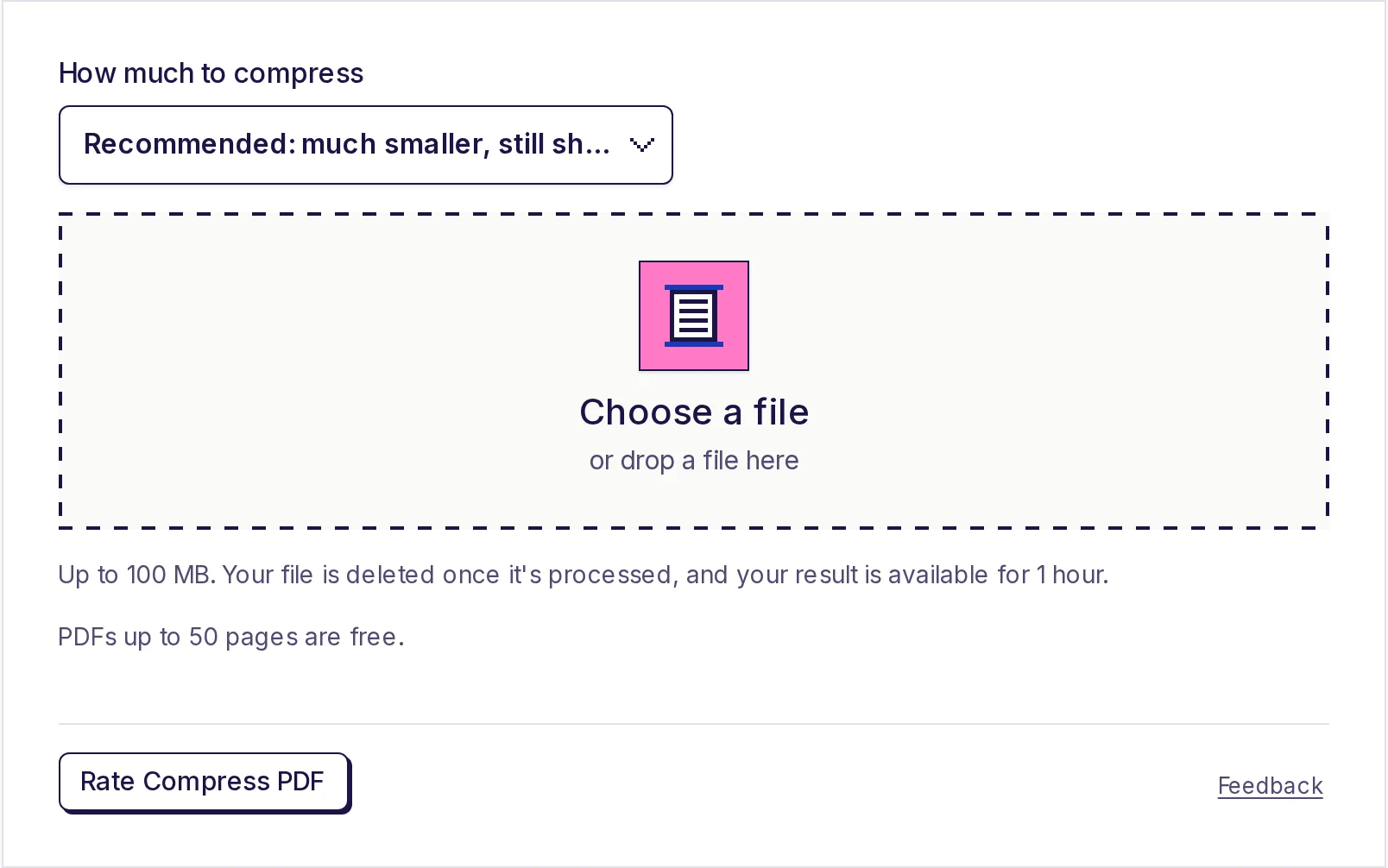
- Riduci il file. Il nostro compressore PDF è gratuito per i PDF fino a 50 pagine; Pro gestisce file più grandi. Punta a qualche MB o meno; la guida su come comprimere un PDF a 1 MB mostra le impostazioni.
- Usa il formato verticale dove puoi. I poster orizzontali sono difficili da leggere sullo schermo di un telefono.
Passo 2: carica il PDF e imposta la condivisione
I menu cambiano ogni tanto, ma i passaggi sono simili ovunque.
Google Drive
- Carica il PDF su Drive.
- Fai clic destro su di esso (o tocca i tre puntini) e scegli Condividi.
- In Accesso generale, cambia Limitato in Chiunque abbia il link, con il ruolo impostato su Lettore.
- Fai clic su Copia link.
Dropbox o OneDrive
- Carica il file e scegli Condividi.
- Crea un link che chiunque può visualizzare senza accedere.
- Copia il link.
Il tuo sito
Carica il PDF sul tuo sito e copia il suo indirizzo, per esempio https://example.com/files/menu.pdf. È il link più pulito, e lo controlli per sempre.
Controlla subito il link. Aprilo in una finestra privata o in incognito, dove non sei connesso. Se chiede l'accesso o un login, lo vedranno anche gli scanner. Sistema la condivisione prima di creare il codice.
Passo 3: crea il codice QR
- Apri il generatore gratuito di codici QR.
- Incolla il link in Link o testo, sostituendo l'esempio.
- Guarda l'anteprima che si aggiorna.
- Fai clic su Scarica PNG. Ottieni un'immagine di 320 × 320 pixel chiamata
qr-code.png. - Inquadra l'immagine scaricata con la fotocamera del telefono e controlla che il PDF si apra.
I link più corti danno codici più semplici. Un link di condivisione lungo, con parametri di tracciamento in fondo, genera un motivo più fitto, più difficile da leggere se stampato piccolo. Se il tuo sito può dare al PDF un indirizzo breve, usa quello.
Passo 4: prova prima di stampare
Prova nel modo in cui lo useranno i tuoi lettori:
- Inquadra con un iPhone e con un telefono Android.
- Disattiva il Wi-Fi e prova con i dati mobili, così vedi quanto tempo impiega il PDF a caricarsi.
- Stampa una copia alla dimensione finale e inquadrala da una distanza normale.
Per dimensioni e distanze, vedi i nostri consigli sulla dimensione di stampa dei codici QR.
Cosa succede se aggiorno il PDF più tardi?
Un codice QR contiene il link, non il file. Se puoi aggiornare il PDF senza ristamparlo dipende dal link:
- Il tuo sito: carica il nuovo file con lo stesso nome allo stesso indirizzo, e il vecchio codice mostrerà il nuovo PDF.
- Drive in cloud: caricare un nuovo file di solito crea un nuovo link. Alcuni servizi ti permettono di sostituire il contenuto di un file mantenendo il suo link (Google Drive lo chiama gestione delle versioni). Controlla prima di stampare, perché un link rotto rende inutile il codice.
- Eliminare il file o passare la condivisione a limitata interrompe il funzionamento del codice per tutti.
Se aggiornerai spesso un documento, come un menu settimanale o un orario di lezioni, punta il codice a una pagina web che controlli tu e metti il link al PDF su quella pagina. Il confronto tra codici QR statici e dinamici spiega questo approccio e i suoi compromessi.
Idee per i codici QR dei PDF
- Menu di ristoranti e caffè sui cartellini dei tavoli.
- Brochure e listini prezzi sui banconi dei negozi e negli stand delle fiere.
- Certificati: un codice su un certificato stampato che porta alla copia PDF, così i datori di lavoro possono verificarlo.
- Circolari scolastiche e programmi di studio nelle bacheche.
- Manuali di prodotto e schede di garanzia sulle confezioni.
- Programmi di eventi su badge e poster.
- Inviti di nozze: un codice che porta al PDF con il programma completo. Vedi codici QR per gli inviti di nozze.
Privacy: chi può vedere il PDF?
Chiunque abbia il link può aprire il file, e un codice QR su un poster dà quel link a chiunque passi di lì. Le persone possono anche inoltrarlo. Condividi in questo modo solo PDF che sei felice di rendere pubblici. Non mettere documenti d'identità, estratti conto o nulla di personale dietro un codice QR pubblico.
Il codice QR stesso viene creato sul tuo dispositivo con EveryApp: il link che incolli non viene mai caricato né conservato da noi.
Crea il tuo codice QR per il PDF
Copia il link di condivisione, controllalo in una finestra privata, poi incollalo nel generatore gratuito di codici QR e scarica il PNG. Nessuna registrazione, nessuna filigrana, e il codice non scade finché il link continua a funzionare. Per le basi dei codici QR, vedi come creare un codice QR.
Domande frequenti
- Posso inserire direttamente un PDF in un codice QR?
- No. Un codice QR contiene al massimo qualche kilobyte di testo. Carica il PDF e metti il suo link nel codice.
- Perché il mio codice QR chiede di richiedere l'accesso?
- La condivisione del file è impostata su limitata. Cambiala in chiunque abbia il link può visualizzare, poi prova il link in una finestra privata del browser.
- Il codice QR funzionerà ancora se modifico il PDF?
- Solo se il link resta lo stesso. Sul tuo sito, sostituisci il file allo stesso indirizzo. Sui drive in cloud, caricare una nuova copia di solito crea un nuovo link.
- Quanto deve essere grande il PDF?
- Il più piccolo possibile restando leggibile. Qualche MB si carica rapidamente sulla maggior parte dei telefoni; i PDF scansionati molto grandi possono essere lenti con i dati mobili.
- Il codice QR scade?
- Il codice in sé no. Punta sempre allo stesso link, per sempre; smette di funzionare solo se il file viene eliminato, spostato o reso privato.
Generatori
Prova Generatore di codici QR
Gratis, senza registrazione, funziona nel browser. Trasforma un link, un testo o i dati del Wi-Fi in un codice QR e scaricalo come PNG.