テキストを大文字・小文字に無料で変換する方法
テキストを貼り付けて、大文字、小文字、文頭を大文字、タイトルケースをクリックし、結果をコピーします。テキストが端末から出ない無料の大文字・小文字変換ツール。
公開日: · 6分で読めます
テキストを大文字や小文字に変換するには、無料の大文字・小文字変換ツールに貼り付け、大文字 または 小文字 をクリックして、コピー をクリックします。文頭を大文字にする、タイトルケース、いくつかの装飾的なスタイルにも対応しています。打ち直しも会員登録も必要なく、テキストが端末から外に出ることもないので、メールや書類、個人的な内容にも安心して使えます。
最もよくある理由は、Caps Lock をオンにしたまま段落を入力してしまった場合や、すべて大文字の見出しを普通の文章にしたい場合です。打ち直しは時間がかかり、誤字も生まれます。大文字・小文字変換ツールなら、ワンクリックで直せます。
やり方
- 無料の大文字・小文字変換ツールを開きます。
- テキストを入力欄に貼り付けるか入力します。
- 変換したい形式をクリックします。入力欄のテキストがすぐに変わります。
- コピー をクリックし、必要な場所に貼り付けます。
ボタンは同じ入力欄の中のテキストを変換するので、別の形式をクリックして試すこともできます。小文字や文頭を大文字にする変換では、消された大文字は元に戻せません。やり直したいときのために、元のテキストを手元に残しておき、貼り付け直してください。
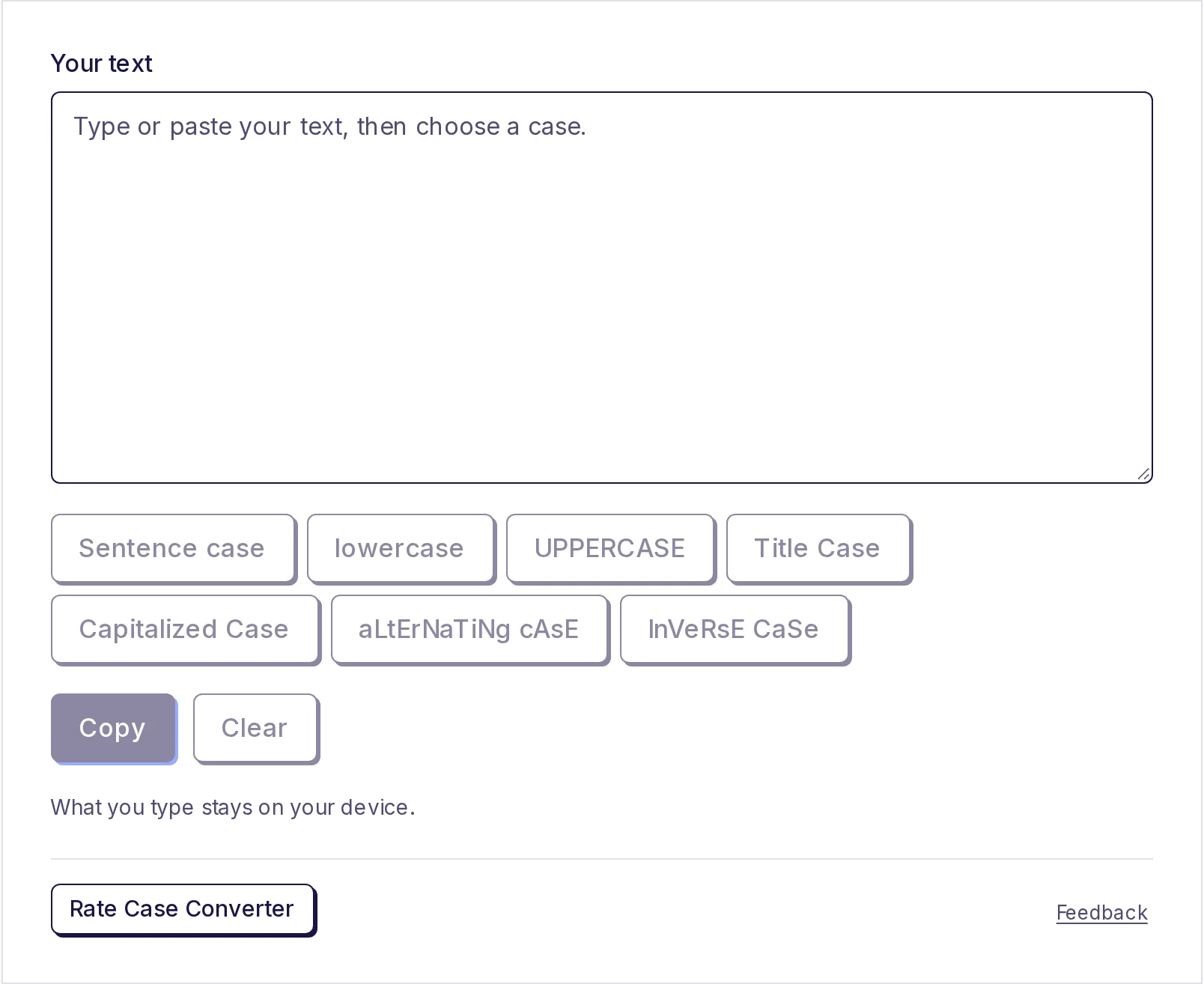
どの形式を選ぶか
変換ツールには7つのボタンがあります。同じ文 "the quick brown fox. it jumps over the lazy dog" に対して、それぞれどうなるかは次のとおりです。
| ボタン | 結果 |
|---|---|
| 文頭を大文字 | The quick brown fox. It jumps over the lazy dog |
| 小文字 | the quick brown fox. it jumps over the lazy dog |
| 大文字 | THE QUICK BROWN FOX. IT JUMPS OVER THE LAZY DOG |
| タイトルケース | The Quick Brown Fox. It Jumps Over the Lazy Dog |
| 各単語の先頭を大文字 | The Quick Brown Fox. It Jumps Over The Lazy Dog |
| 大小交互 | tHe QuIcK bRoWn FoX. iT jUmPs OvEr ThE lAzY dOg |
| 大小反転 | 大文字は小文字に、小文字は大文字に、すべての文字を入れ替えます |
文頭を大文字 は、Caps Lock をオンにして入力したテキストを直すときに使うものです。すべてを小文字にしたうえで、各文の先頭と改行後の先頭の文字を大文字にします。単独の "i" も "I" にします。
タイトルケース は、主要な単語の先頭を大文字にし、"a"、"and"、"of"、"the"、"to" などの短い単語は、行の先頭や末尾にない限り小文字のままにします。多くの見出しや書籍のタイトルは、この書き方です。ルールはスタイルガイドによって異なります。詳細はタイトルケースのルールをご覧ください。
各単語の先頭を大文字 は、"the" や "of" を含むすべての単語の先頭を大文字にします。一覧やラベルの名前で、この形式を好む人もいます。
変換後に確認すること
大文字・小文字変換ツールは文字単位で処理します。どの単語が名前や頭字語かはわからないので、軽く読み直す価値があります。
- 名前と地名。 文頭を大文字にする変換や小文字への変換では、すべてが小文字になります。たとえば、すべて大文字の "PRIYA VISITED DELHI" は "priya visited delhi" になります。名前には大文字を付け直してください。
- 頭字語。 UPPERCASE 以外のすべての形式で頭字語の形が崩れます。タイトルケースや各単語の先頭を大文字にすると "NASA" は "Nasa"、"PDF" は "Pdf" になり、文頭を大文字にする変換や小文字では "PDF" は "pdf" になります。これらは手作業で直してください。
- 特殊な大文字を含むブランド名。 "iPhone" や "eBay" のような特殊な大文字の使い方も、直す必要があります。
最も早い方法は、変換を実行してから、結果の中の名前と短い大文字の略語を確認することです。
ほかの方法で大文字・小文字を変える
すでに使っているソフトでも、大文字・小文字を変えられます。
- Microsoft Word: 文字を選択して Shift+F3 を押すと、小文字、大文字、単語の先頭を大文字にする形式を順に切り替えられます。または、[ホーム] タブの Aa(大文字・小文字の変更)ボタンを使います。
- Google ドキュメント: 文字を選択し、書式 > テキスト > 大文字と小文字 を選びます。
- Excel と Google スプレッドシート: 数式
=UPPER(A1)、=LOWER(A1)、=PROPER(A1)で、セルの大文字・小文字を変えられます。
これらは、そのソフトを使っているときに便利です。大文字・小文字変換ツールは、スマートフォンを含むどこでも動作し、メール、チャットのメッセージ、PDF、Web サイト、コードのコメントなど、どの出所のテキストにも使えます。
PDF からコピーしたテキストを直す
PDF からコピーしたテキストは、大文字で短い行に分かれていることがよくあります。まず無料の改行削除ツールで改行を直し、その結果を大文字・小文字変換ツールに貼り付けて 文頭を大文字 をクリックします。最初の手順については、コピーしたテキストの改行を削除する方法のガイドで説明しています。
すべて大文字を使うとき
すべて大文字は、メッセージでは叫んでいるように見え、長い文章では読みにくくなります。どの単語も同じ四角い形になるためです。それでも、短いラベル、"DO NOT REMOVE" のような警告、ブロック体での記入を求めるフォーム項目、法律文書の見出しなど、良い使い道があります。1行より長いものには、文頭を大文字にするほうが読み手にとって読みやすいです。
修正後のテキストの文字数を数える必要がある場合(フォームや投稿の文字数制限など)は、無料の文字数カウンターが、入力するたびに単語数と文字数を数えます。
今すぐ大文字・小文字を変換する
無料の大文字・小文字変換ツールにテキストを貼り付け、変えたい形式をクリックして、コピーしてください。無料で、どのデバイスでも使えます。
よくある質問
- すべて大文字の文章を普通の文章に戻すには?
- テキストを大文字・小文字変換ツールに貼り付けて、文頭を大文字 をクリックします。すべてが小文字になり、各文の先頭に大文字が付きます。
- 小文字を大文字に変換するには?
- テキストを貼り付けて 大文字 をクリックし、コピー をクリックします。
- 名前の大文字が消えてしまったのはなぜ?
- 変換ツールはすべての文字を同じように変えるため、名前と普通の単語を区別できません。文頭を大文字 や小文字への変換を使ったあとは、名前や地名に大文字を付け直してください。
- タイトルケースと各単語の先頭を大文字の違いは?
- タイトルケースは、行の途中の "and"、"of"、"the" などの短い単語を小文字のままにします。各単語の先頭を大文字は、すべての単語の先頭を大文字にします。
- 入力したテキストはどこかに保存されますか?
- いいえ。大文字・小文字の変換は端末上で行われ、テキストがアップロードされることはありません。
テキストツール
大文字・小文字変換を試す
無料・登録不要で、ブラウザで動作します。 テキストを貼り付けて、UPPERCASE(大文字)、lowercase(小文字)、Sentence case、Title Case、Capitalized Caseにワンクリックで変換し、コピーできます。