メール添付用にPDFを圧縮する方法(無料)
メールに添付できないほど大きいPDFを、中のスキャンや写真を圧縮して小さくします。文字はくっきり残ります。50ページまでのPDFは無料。
公開日: · 6分で読めます
メールに添付できないほど大きいPDFは、圧縮してください。PDFを圧縮を開き、ファイルを選び、レベルはおすすめのままにして、開始をクリックし、小さくなったコピーをダウンロードします。スキャンした書類や写真の多いPDFは、半分以下になることがよくあります。一方、入力された文字はそのままくっきりと残ります。PDFの圧縮は50ページまでのPDFなら無料です。大きなファイルはProで扱えますが、下記の無料の回避策でも十分なことがよくあります。
どれくらい大きいと大きすぎる?
メールサービスごとに添付ファイルの上限は異なり、変わることもあるので、お使いのサービスを確認してください。目安として、多くのサービスでは1通のメールの合計を20〜25 MB程度に制限しています。職場や学校のアカウントはさらに厳しいこともあります。メール本体だけでなく、受信者のメールボックスにも独自の上限がある場合があります。
上限ぎりぎりではなく、余裕をもって下回るようにしてください。上限が25 MBのところに24 MBの添付ファイルを付けると、メッセージ本体や符号化の分だけ余分に容量を使うため、それでも戻されることがあります。
そもそもPDFが大きい理由
ほとんどの場合、画像が原因です。文字だけのPDFは通常は小さく、数十ページでも1 MB未満であることが多いです。PDFを大きくするのは、次のものです。
- スキャンしたページ。実際にはページ全体の写真で、高解像度で保存されていることが多いです。
- 写真。カメラのフルサイズのまま文書に配置されているもの。
- スマートフォンの写真から作ったPDF。各ページが3〜5 MBの写真になっているもの。
詳しくはPDFが大きいのはなぜ?をご覧ください。要点は、画像を小さくすればPDFも小さくなる、ということです。
手順どおりに圧縮する
- PDFを圧縮を開きます。サインインしていない場合は、先に無料で新規登録するよう求められます。
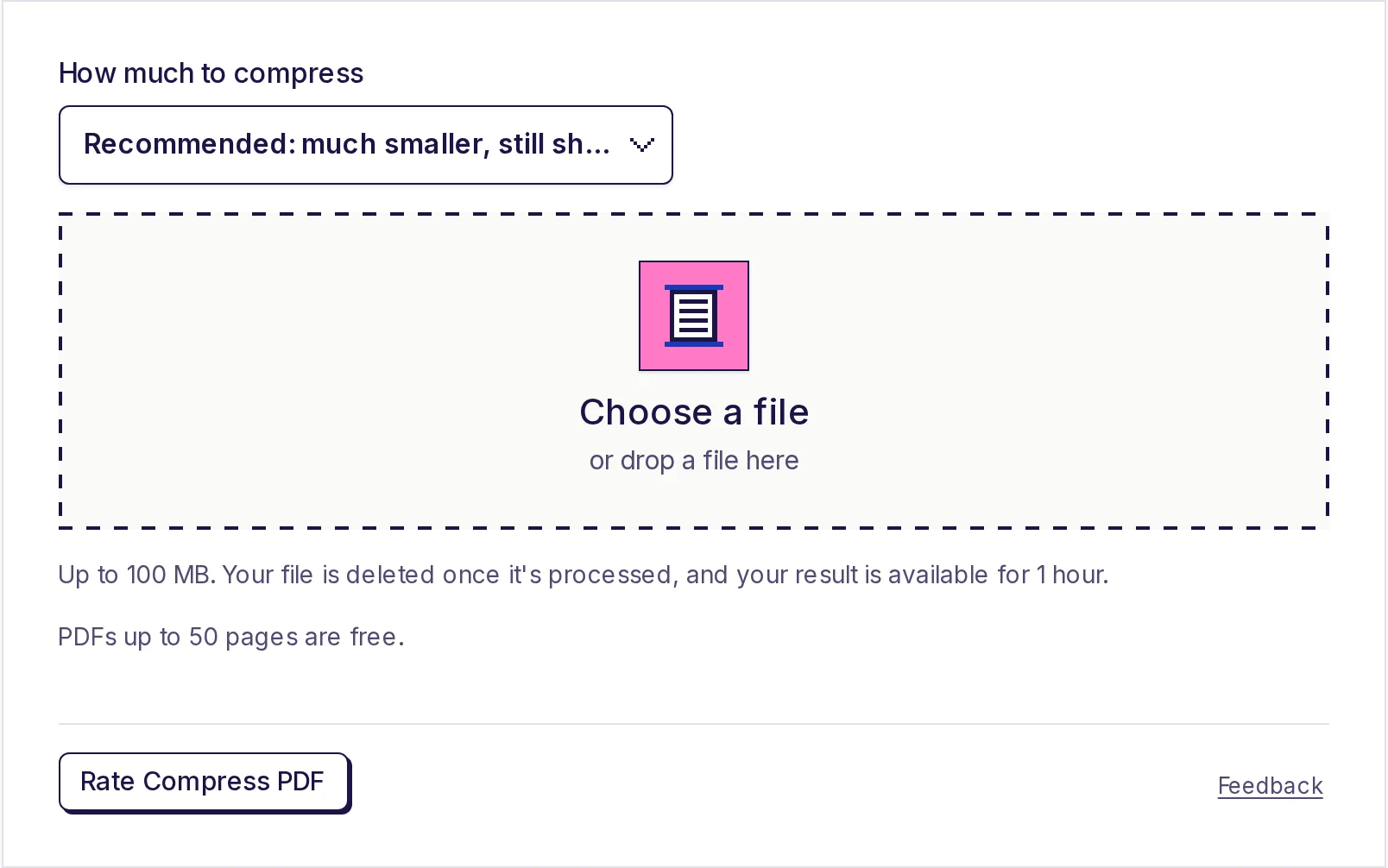
- 圧縮の度合いで、レベルを選びます(下の表を参照)。既定はおすすめです。
- ファイルを選択をクリックし、PDFを選びます(100 MBまで)。
- 開始をクリックします。処理中は進捗のパーセントが表示されます。
- 結果をダウンロードをクリックします。ダウンロードは1時間利用できます。
レベルの選び方
| レベル | 画像への処理 | 使いどき |
|---|---|---|
| おすすめ | 1インチあたり約150ピクセルを保持。JPEGの画質は良好 | 画面で読むか、家で印刷する書類をメールで送るとき。最も良いバランス。 |
| 軽め | 1インチあたり約200ピクセルを保持。画質は高め | PDFをきちんと印刷する場合、または写真の小さな文字などの細部が重要な場合 |
| 強め | 1インチあたり約100ピクセルを保持。画質は低め | できるだけ小さいファイルが必要で、ページを主に画面で読む場合 |
画像のみが処理されます。入力された文字、線、図形、フォントは、どのレベルでもそのまま残ります。そのため、写真がいくつかある契約書でも、文字は完全にくっきりしたままです。すでにレベルの解像度以下の画像は縮小されません(効率よく保存し直されることはあります)。また、すでにコンパクトな白黒スキャンはそのまま残されます。
まずおすすめを試してください。結果を開き、スキャンしたページの最も小さい文字を拡大して確認します。鮮明で、ファイルも十分に小さければ完了です。まだ大きすぎる場合は強めを試し、粗く見える場合は軽めを試してください。
PDFがそれ以上小さくならない場合
すでに軽量なPDFもあります。主に入力された文字からできているもの、またはすでに圧縮されたものです。圧縮しても約10分の1未満の削減にしかならない場合、ツールはPDFがすでにこれ以上小さくできないと伝え、変更せずに元のまま残し、利用枠にもカウントしません。
無料で上限内に収める方法
PDFの圧縮が最も直接的な解決策ですが、EveryAppの無料ツールの中にも、PDFをメールの上限内に収められるものがあります。これらはアップロードせず、デバイス上で動作します。
- 分けて送る。無料のPDF分割ツールでPDFを2〜3個のファイルに分け、別々のメールに添付します。画質は失われません。PDFを別々のファイルに分割する方法をご覧ください。
- **必要ないものを取り除く。**白紙のページ、重複したスキャン、利用規約のページはすべてサイズを増やします。無料のPDFページ削除ツールで削除してください。
- **写真のPDFを小さく作り直す。**スマートフォンの写真からPDFを作った場合は、無料の画像圧縮ツールで写真を圧縮し(JPG、品質約70%。約1,670万画素を超える写真は開けず、HEICも開けません)、JPGからPDFへの変換ツールでPDFを作り直します。手順の詳細はオンラインフォーム向けのスキャンガイドをご覧ください。
これらのいずれも合わない場合は、クラウドストレージサービスのリンクを共有すれば、ファイルを添付せずに済み、添付ファイルの上限を完全に避けられます。
無料で使える範囲と、ファイルの扱い
PDFの圧縮は、50ページまでのPDFなら無料で、1日の上限もありません。より大きなファイルについては、料金ページのProをご覧ください。
圧縮はサーバー上で行われるため、PDFはアップロードされます。圧縮が終わるとすぐに削除され、小さくなったPDFは1時間ダウンロードできたあと、同じく削除されます。ファイルを閲覧したり、共有したり、再利用したりすることはありません。
今すぐPDFを圧縮する
PDFを圧縮を開き、おすすめのままにして、メールに収まるPDFをダウンロードしてください。または、無料のPDF分割ツールで分割し、数回に分けて送ってください。
よくある質問
- メールに添付できるサイズまでPDFを小さくするにはどうすればいいですか?
- PDFを圧縮のおすすめで圧縮して、中の画像を小さくしてください。スキャンや写真の多いPDFは、半分以下になることがよくあります。または、無料のPDF分割ツールで分割することもできます。
- PDFを圧縮すると文字がぼやけますか?
- いいえ。入力された文字、線、フォントはそのまま残ります。圧縮されるのはスキャンと写真だけです。
- PDFの圧縮は無料ですか?
- はい。50ページまでのPDFなら無料で、1日の上限もありません。より大きなファイルはProで扱えます。
- 圧縮してもあまり小さくならなかったのはなぜですか?
- おそらく大部分が文字で、文字はもともと小さいからです。削減が約10%未満の場合、PDFは変更されず、利用枠にもカウントされません。
- メールに使うにはどの圧縮レベルがよいですか?
- おすすめです。スキャンを画面で読みやすく、家で印刷しても読める状態のまま、ファイルをずっと小さくできます。
- アップロードしたPDFはどうなりますか?
- 圧縮が終わるとすぐに削除されます。小さくなったPDFは1時間ダウンロードでき、その後削除されます。
PDFツール
PDF圧縮を試す
無料、登録不要、1日の回数制限なし。 PDF内の写真やスキャンしたページを縮小して、メール送信やアップロードの容量制限に合わせてPDFを小さくできます。