無料でバーコードを作る方法:EAN、UPC、Code 128
バーコードの種類の選び方、チェックデジットの自動追加、小売用バーコードにGS1の番号が必要な理由を解説。PNGまたはSVGを無料で作成できます。
公開日: · 7分で読めます
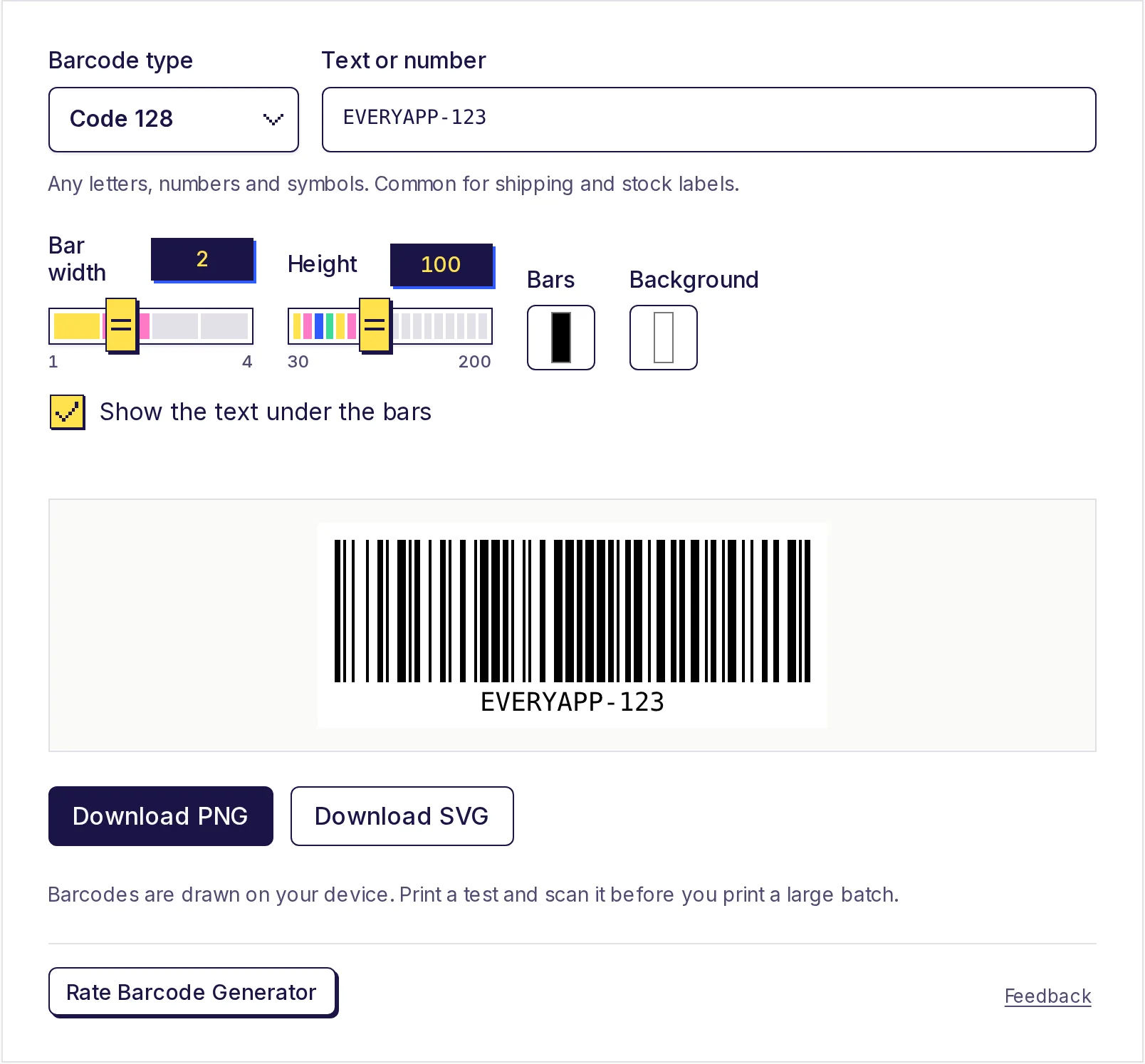
バーコードを作るには、種類を選び、番号または文字を入力して、ダウンロードします。無料のバーコード作成ツールでは、3つの手順です。Code 128、EAN-13、UPC-A などの形式から選び、値を入力し(EANとUPCでは、チェックデジットが自動で追加されます)、PNGをダウンロード または SVGをダウンロード をクリックします。注意点として、小売用のEANとUPCの番号は、公式の番号発行機関であるGS1が発行しています。このツールは番号を描画できますが、番号を発行することはできません。
どのバーコードの種類が必要ですか?
種類の選び方が、何より大切です。レジ用のスキャナーは、想定外の種類を印刷すると読み取れません。
| 種類 | 扱える内容 | 主な用途 |
|---|---|---|
| EAN-13 | 13桁の数字 | インド、ヨーロッパ、アジアを含む世界の多くの地域の小売商品 |
| UPC-A | 12桁の数字 | 米国とカナダの小売商品 |
| EAN-8 | 8桁の数字 | EAN-13が収まらない小さな小売パッケージ |
| UPC-E | 8桁の数字 | 米国の小さなパッケージ向けに圧縮したUPC |
| Code 128 | 英字、数字、記号 | 配送ラベル、在庫(SKU)ラベル、資産タグ、社内の追跡 |
| Code 39 | 大文字、数字、いくつかの記号 | 古い産業用・ID管理システム |
| ITF-14 | 14桁の数字 | 小売商品の外箱やケース |
| Codabar | 数字といくつかの記号 | 図書館、血液バンク、一部の古いシステム |
結論: 店頭で売られる商品には、EAN-13(北米ではUPC-A)を使いましょう。倉庫の在庫、機器、図書館の本、イベントのチケットなど、自分でラベルを付けるものには Code 128 を使いましょう。
スマートフォンで読み取ってリンクを開いてほしい場合は、バーコードではなくQRコードが必要です。QRコードの作り方をご覧ください。
小売用のバーコードとGS1
バーコードは、数字を図にしたものにすぎません。大事なのは数字そのものです。小売では、EANとUPCの番号は世界中で重複しないものでなければならないため、GS1が発行します。GS1は非営利の標準化団体で、各国に事務所があります(例:GS1 India、GS1 US)。企業はGS1に加盟して会社のプレフィックスを取得し、そこから商品に番号を振ります。
大手小売店やオンラインマーケットプレイスでは、GS1に登録された番号が求められることが多く、番号を確認されることもあります。安価な「バーコード番号」を販売業者から買ったり、勝手に作ったりすると、商品が受け付けられなかったり、別の会社名で登録されたりすることがあります。小売店やマーケットプレイスごとにルールが異なるため、パッケージを印刷する前に必要な条件を確認しましょう。
自社の在庫管理など社内用途であれば、GS1はまったく必要ありません。好きなSKUやコードを、Code 128 で使ってください。
バーコードの作り方
- 無料のバーコード作成ツールを開きます。
- バーコードの種類 を選びます。入力欄の下のヒントに、その種類で入力できる内容が表示されます。
- テキストまたは数字 に値を入力します。
- EAN-13: 12桁を入力すると、13桁目のチェックデジットが追加されます。13桁すべて入力した場合は、チェックされます。
- UPC-A: 11桁、または12桁すべてを入力します。
- EAN-8: 7桁、または8桁すべてを入力します。
- ITF-14: 13桁、または14桁すべてを入力します。
- Code 128: 標準的なキーボードの文字を、最大80文字まで入力できます。
- Code 39: 小文字は自動的に大文字に変換されます。
- 必要に応じて見た目を調整します。バーの幅(1〜4)、高さ、バーの色と背景の色、バーの下に文字を表示 を設定できます。
- PNGをダウンロード または SVGをダウンロード をクリックします。
- 一括で印刷する前に、テスト印刷をしてスキャンして確認します。
バーコードはお使いの端末上で描画されます。入力した内容がアップロードされることはありません。
チェックデジットとは?
EAN、UPC、ITF-14のコードの最後の数字はチェックデジットです。ほかの数字から計算されるため、スキャナーが読み取りミスを検出できます。数字 590123412345 を使ったEAN-13の計算方法は、次のとおりです。
- 左から、数字に1と3を交互にかけます:5×1、9×3、0×1、1×3、2×1、3×3、4×1、1×3、2×1、3×3、4×1、5×3。
- 合計します:5 + 27 + 0 + 3 + 2 + 9 + 4 + 3 + 2 + 9 + 4 + 15 = 83。
- 次の10の倍数になるために必要な数を求めます:90 − 83 = 7。
よって、完全なコードは 5901234123457 になります。最後の数字が違う13桁のコードを入力すると、ツールが正しい数字を示します。これにより、印刷されたラベルに届く前に、ほとんどの入力ミスを防げます。
PNGとSVGのどちらにする?
- SVG は、ピクセルではなく図形でできているため、どのサイズでもくっきりしています。パッケージのデザインデータ、ラベル作成ソフト、プロの印刷業者に渡すものに使いましょう。
- PNG は、Word、Googleドキュメント、ラベルプリンターのアプリ、スプレッドシートなど、どこでも使えます。画面上の4倍のサイズで描画されるため、通常のラベルサイズでも鮮明に印刷できます。
印刷のコツ
- 白い背景に黒いバーを使いましょう。 スキャナーは明暗の差を読み取ります。赤いバーや、暗い背景・柄のある背景に置いたバーは、読み取れないことがよくあります。色を変える場合も、バーは暗く、背景は明るくしておきましょう。
- 左右に余白を残しましょう。 ツールが余白を追加します。ほかのデザインで詰め込まないでください。
- 押しつぶさないでください。 幅と高さは一緒に伸縮させましょう。どちらか一方だけを変えると、バーが読めなくなることがあります。
- 小さく印刷しすぎないでください。 小売用のコードには推奨サイズがあり、小さすぎるとレジで読み取れないことがあります。プリンターや小売店のガイドラインを確認しましょう。
- 実際に使うスキャナーで確認しましょう。 ハンディスキャナー、レジ、スマートフォンのアプリなど、実際に使う機器でテストしてください。
今すぐ作ってみよう
種類を選び、コードを入力して、鮮明なPNGまたはSVGをダウンロードしましょう。無料のバーコード作成ツールは端末上で動作し、作ったバーコードは、どのようにでも自由にお使いいただけます。
よくある質問
- ここで商品用のバーコード番号を取得できますか?
- いいえ。小売用のEANとUPCの番号はGS1が発行しています。このツールは、すでにお持ちの番号からバーコードを描画し、チェックデジットを追加または確認するだけです。
- 小規模ビジネスには、どのバーコードを使うべきですか?
- 店舗やマーケットプレイスで販売する商品なら、GS1の番号を付けたEAN-13(米国とカナダではUPC-A)です。自社の在庫ラベルや配送には、自分のSKUコードを使った Code 128 を使いましょう。
- バーコードとQRコードの違いは何ですか?
- 通常のバーコードは、1列のバーに短い番号やコードを入れたもので、店舗や倉庫のスキャナーで読み取ります。QRコードは正方形のパターンで、リンク全体やテキストを入れられ、スマートフォンで簡単に読み取れます。
- バーコードが読み取れないのはなぜですか?
- よくある原因は、コントラストが低いこと、バーに色が付いていること、コードの周りに余白がないこと、画像が押しつぶされていること、または小さく印刷しすぎていることです。黒いバーと白い背景でテスト印刷をして、もう一度試してください。
- バーコードは商用で使えますか?
- はい。作成したバーコードは、商品、ラベル、パッケージなど、どのようにでも自由にお使いいただけます。
ジェネレーター
バーコード作成を試す
無料・登録不要で、ブラウザで動作します。 Code 128、EAN-13、EAN-8、UPC-A、UPC-E、Code 39、ITF-14、Codabarのバーコードを数秒で作成し、鮮明なPNGまたはSVGでダウンロードできます。