텍스트를 대문자 또는 소문자로 바꾸는 방법
텍스트를 붙여 넣고 UPPERCASE, lowercase, Sentence case, Title Case를 누른 뒤 결과를 복사하세요. 텍스트는 기기에 남습니다.
게시일: · 5분 분량
텍스트를 대문자나 소문자로 바꾸려면 무료 대소문자 변환기에 붙여 넣고 UPPERCASE 또는 lowercase를 누른 뒤 Copy를 누르세요. Sentence case, Title Case, 재미있는 스타일도 제공합니다. 다시 입력하거나 가입할 필요가 없고 텍스트가 기기를 떠나지 않아 이메일·문서·개인 내용에도 쓸 수 있습니다.
많은 사람은 Caps Lock을 켠 채 문단을 쓰거나 모두 대문자인 제목을 복사해 일반 문장으로 바꿔야 할 때 이 도구를 씁니다. 다시 치면 느리고 오타가 생기지만 변환기는 한 번에 고칩니다.
방법
- 무료 대소문자 변환기를 엽니다.
- 상자에 텍스트를 붙여 넣거나 입력합니다.
- 원하는 대소문자 버튼을 누릅니다. 상자의 텍스트가 바로 바뀝니다.
- Copy를 누르고 필요한 곳에 붙여 넣습니다.
버튼은 같은 상자 내용을 바꾸므로 다른 스타일도 시험할 수 있습니다. lowercase와 Sentence case는 없앤 대문자를 복원할 수 없으니, 처음부터 다시 하고 싶다면 원문을 보관했다가 다시 붙여 넣으세요.
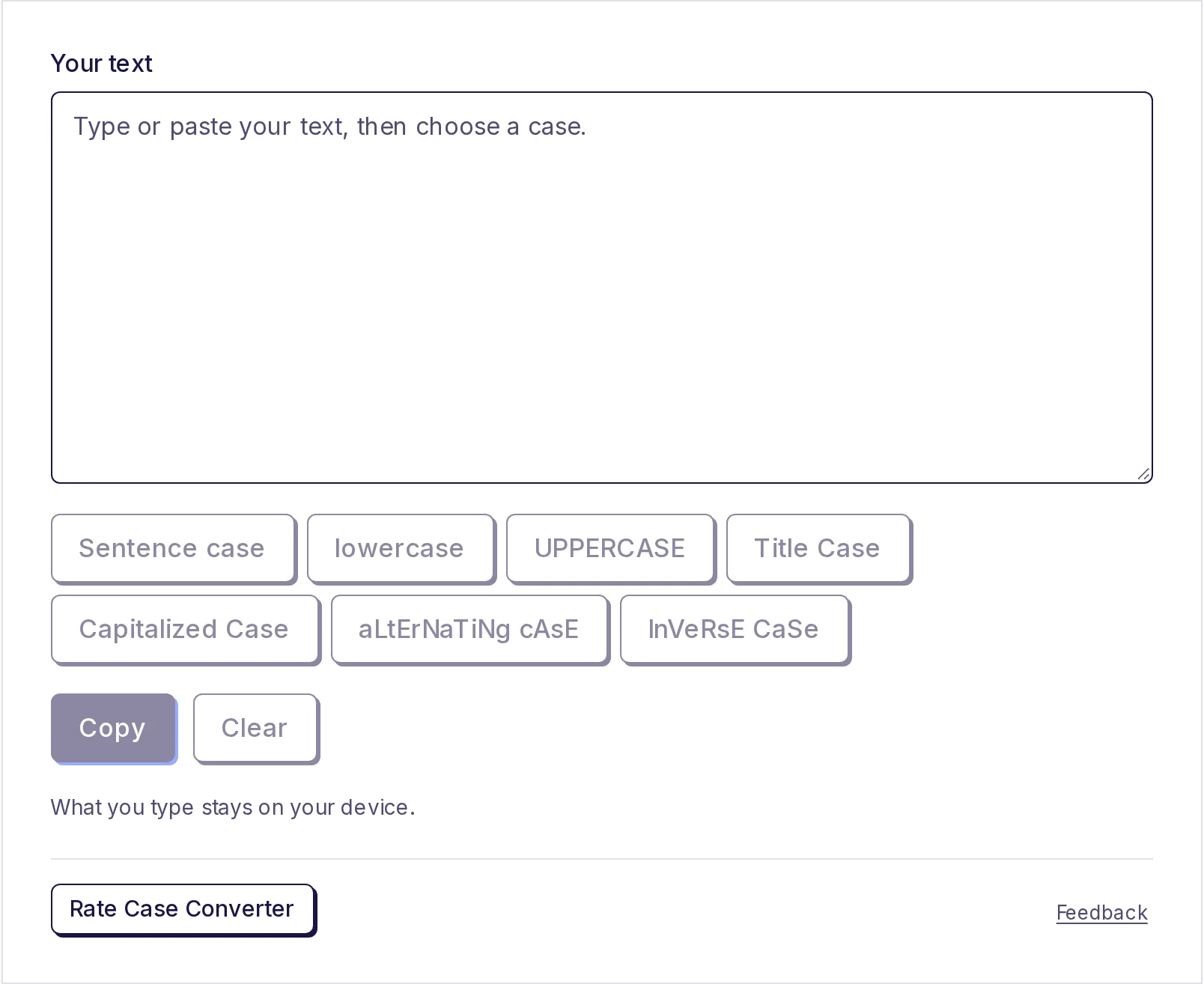
어떤 대소문자를 고를까요
변환기에는 일곱 버튼이 있습니다. “the quick brown fox. it jumps over the lazy dog”에 적용한 예는 다음과 같습니다.
| 버튼 | 결과 |
|---|---|
| Sentence case | The quick brown fox. It jumps over the lazy dog |
| lowercase | the quick brown fox. it jumps over the lazy dog |
| UPPERCASE | THE QUICK BROWN FOX. IT JUMPS OVER THE LAZY DOG |
| Title Case | The Quick Brown Fox. It Jumps Over the Lazy Dog |
| Capitalized Case | The Quick Brown Fox. It Jumps Over The Lazy Dog |
| aLtErNaTiNg cAsE | tHe QuIcK bRoWn FoX. iT jUmPs OvEr ThE lAzY dOg |
| InVeRsE CaSe | 모든 글자의 대소문자를 뒤집습니다 |
Sentence case는 Caps Lock으로 쓴 글을 고칠 때 알맞습니다. 전체를 소문자로 만든 뒤 문장과 새 줄 첫 글자를 대문자로 바꾸고, 단독 “i”도 “I”로 바꿉니다.
Title Case는 주요 단어를 대문자로 쓰고 줄 한가운데의 “a”, “and”, “of”, “the”, “to” 같은 짧은 단어는 소문자로 둡니다. 스타일 가이드마다 규칙이 달라 자세한 내용은 제목 대소문자 규칙을 보세요.
Capitalized Case는 “the”, “of”까지 모든 단어 첫 글자를 대문자로 만듭니다. 목록의 이름이나 레이블에 쓰려는 사람도 있습니다.
변환 뒤 확인할 것
변환기는 글자 단위로 동작해 이름이나 약어를 알지 못합니다. 빠르게 다시 읽는 편이 좋습니다.
- 이름과 장소. 모두 대문자인 “PRIYA VISITED DELHI”를 Sentence case로 바꾸면 “Priya visited delhi”가 됩니다. 고유명사 대문자를 다시 넣으세요.
- 약어. UPPERCASE 외에는 “NASA”를 “Nasa”, “PDF”를 “Pdf”나 “pdf”로 바꿉니다. 손으로 고치세요.
- 독특한 대문자의 브랜드명인 “iPhone”, “eBay”도 수정해야 합니다.
가장 빠른 방법은 변환 뒤 이름과 짧은 대문자 약어를 훑는 것입니다.
대소문자를 바꾸는 다른 방법
이미 쓰는 프로그램에서도 바꿀 수 있습니다.
- Microsoft Word: 텍스트를 선택해 Shift+F3으로 소문자·대문자·단어 첫 글자 대문자를 돌리거나 Home 탭의 Change Case 버튼(Aa)을 씁니다.
- Google Docs: 텍스트를 선택하고 Format > Text > Capitalization을 고릅니다.
- Excel과 Google Sheets:
=UPPER(A1),=LOWER(A1),=PROPER(A1)수식으로 셀의 대소문자를 바꿉니다.
프로그램 안에 있을 때는 편리합니다. 변환기는 휴대전화를 포함해 어디서나 이메일, 채팅, PDF, 웹페이지, 코드 주석의 글에 쓸 수 있습니다.
PDF에서 복사한 텍스트 고치기
PDF에서 복사한 글은 대문자이고 짧은 줄마다 끊긴 경우가 많습니다. 먼저 무료 줄바꿈 제거기로 줄을 잇고 변환기에 붙여 Sentence case를 누르세요. 첫 단계는 복사한 텍스트의 줄바꿈 제거에서 설명합니다.
모두 대문자를 쓸 때
메시지에서 모두 대문자는 소리치는 느낌이고 긴 글은 읽기 어렵습니다. 짧은 레이블, “DO NOT REMOVE” 같은 경고, 블록 대문자를 요구하는 양식, 법률 제목에는 쓸 수 있습니다. 한 줄보다 긴 내용은 문장형이 더 읽기 쉽습니다.
변환 뒤 양식이나 게시물 분량을 확인하려면 무료 단어 수 세기가 단어와 문자를 셉니다.
지금 대소문자를 바꾸세요
텍스트를 무료 대소문자 변환기에 붙여 넣고 원하는 버튼을 누른 다음 복사하세요. 무료이며 모든 기기에서 작동합니다.
자주 묻는 질문
- 모두 대문자인 글을 일반 텍스트로 바꾸려면 어떻게 하나요?
- 변환기에 붙여 넣고 Sentence case를 누르세요. 모두 소문자로 바꾼 뒤 문장 첫 글자에 대문자를 넣습니다.
- 소문자를 대문자로 바꾸려면 어떻게 하나요?
- 텍스트를 붙여 넣고 UPPERCASE, 그다음 Copy를 누르세요.
- 이름의 대문자가 사라진 이유는 무엇인가요?
- 변환기는 이름과 일반 단어를 구별하지 못하고 모든 글자를 같은 방식으로 바꿉니다. Sentence case나 lowercase 뒤에는 이름·장소를 고치세요.
- Title Case와 Capitalized Case의 차이는 무엇인가요?
- Title Case는 줄 중간의 “and”, “of”, “the” 같은 짧은 단어를 소문자로 둡니다. Capitalized Case는 모든 단어를 대문자로 시작합니다.
- 텍스트가 어디에 저장되나요?
- 저장되지 않습니다. 대소문자 변경은 기기에서 이루어지고 텍스트는 업로드되지 않습니다.
텍스트 도구
대소문자 변환기 사용해 보기
무료, 가입 불필요, 브라우저에서 작동합니다. 텍스트를 붙여 넣고 클릭 한 번으로 대문자(UPPERCASE), 소문자(lowercase), 문장 첫 글자 대문자(Sentence case), 제목 형식(Title Case), 단어 첫 글자 대문자(Capitalized Case)로 바꾼 다음 복사하세요.