PDF가 이메일로 보내기에 너무 큰 경우 압축하세요. PDF 압축을 열고 파일을 선택한 다음 레벨을 권장으로 두고 시작을 클릭하고 더 작은 사본을 다운로드하세요. 사진이 가득한 스캔한 문서와 PDF는 절반 이상 축소되는 경우가 많지만, 입력한 텍스트는 그대로 선명하게 유지됩니다. PDF 압축은 최대 50페이지의 PDF에 대해 무료입니다. Pro는 더 큰 파일을 처리하며 아래의 무료 해결 방법으로도 작업을 수행하는 경우가 많습니다.
얼마나 크면 너무 크나요?
각 이메일 서비스는 자체 첨부 파일 제한과 변경 제한을 설정하므로 확인하세요. 경험상 많은 서비스에서는 단일 이메일의 총 용량을 약 20~25MB로 제한하며 회사 및 학교 계정은 더 엄격할 수 있습니다. 이메일 자체 외에도 수신자의 사서함에는 자체 제한이 있을 수 있습니다.
한계 바로 아래보다는 한계 아래에서 편안하게 조준하세요. 25MB 제한에 대해 24MB 첨부 파일이 포함된 이메일은 메시지 자체와 해당 인코딩이 추가 공간을 차지하기 때문에 여전히 반송될 수 있습니다.
애초에 PDF가 큰 이유
거의 항상 이미지입니다. 입력된 텍스트의 PDF는 일반적으로 크기가 작으며 수십 페이지에 대해 1MB 미만인 경우가 많습니다. PDF가 얼마나 부풀려지는지:
- 실제 전체 페이지 사진인 스캔된 페이지는 종종 고해상도로 저장됩니다.
- 사진은 전체 카메라 크기로 문서에 배치됩니다.
- 휴대폰 사진으로 만든 PDF. 모든 페이지는 3~5MB의 사진입니다.
긴 버전은 내 PDF가 왜 이렇게 큰가요?에 있습니다. 짧은 버전: 이미지를 축소하면 PDF도 이미지와 함께 축소됩니다.
단계별로 압축
- PDF 압축을 엽니다. 로그인하지 않은 경우 먼저 무료로 가입하라는 메시지가 표시됩니다.
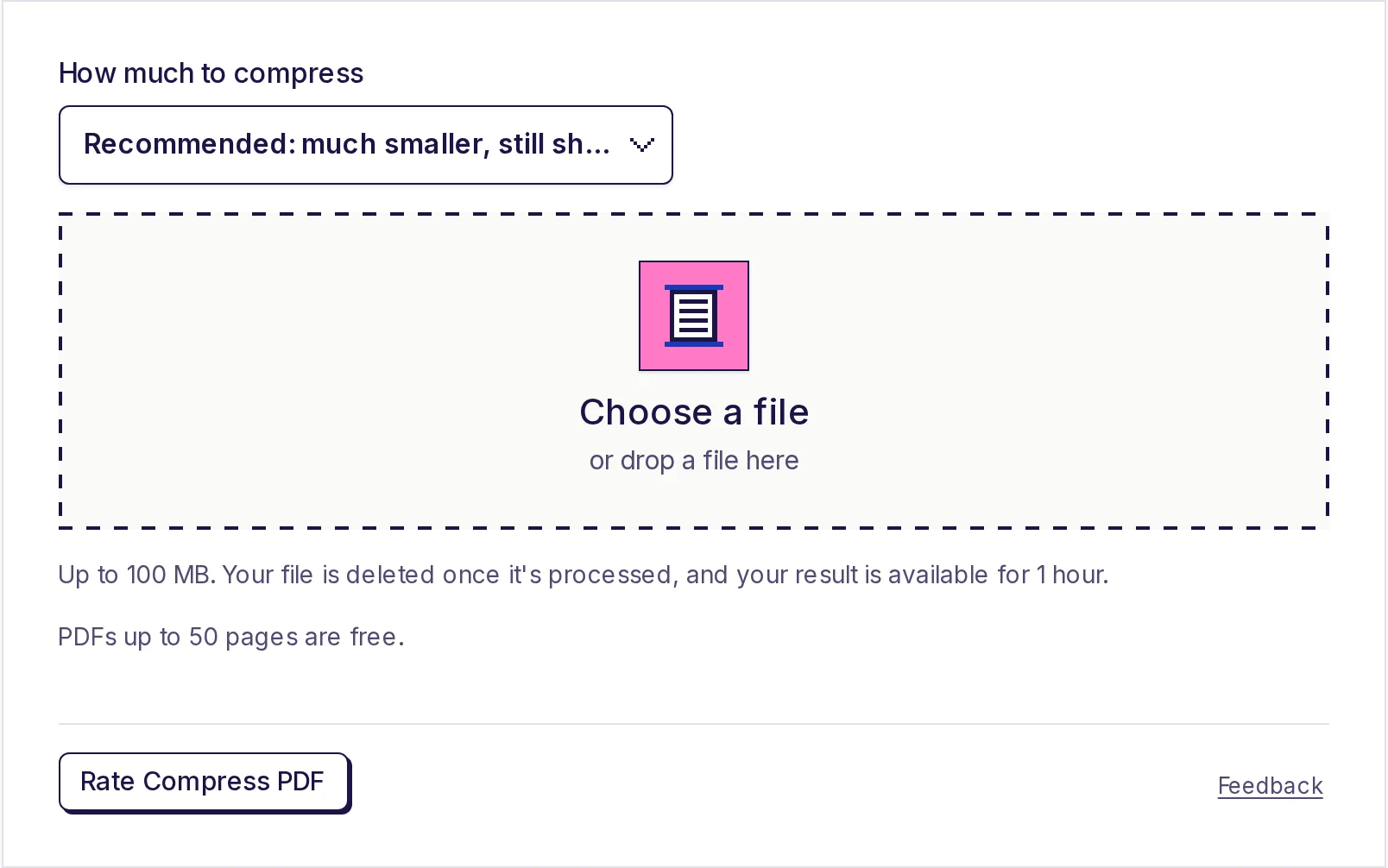
- 압축할 정도에서 수준을 선택합니다(아래 표 참조). 권장이 기본값입니다.
- 파일 선택을 클릭하고 PDF(최대 100MB)를 선택합니다.
- 시작을 클릭합니다. 작동하는 동안 진행률이 표시됩니다.
- 결과 다운로드를 클릭합니다. 다운로드는 1시간 동안 가능합니다.
선택할 레벨
| 레벨 | 이미지에 미치는 영향 | 다음과 같은 경우에 사용하세요 |
|---|---|---|
| 권장 | 페이지 인치당 약 150픽셀, 우수한 JPEG 품질 유지 | 사람들이 화면에서 읽거나 집에서 인쇄할 문서를 이메일로 보냅니다. 최고의 균형. |
| 빛 | 인치당 약 200픽셀 유지, 더 높은 품질 | PDF가 제대로 인쇄되거나 사진의 작은 글씨와 같이 미세한 세부 묘사가 포함됩니다 |
| 강함 | 인치당 약 100픽셀 유지, 낮은 품질 | 가능한 가장 작은 파일이 필요하며 페이지는 주로 화면에서 읽기 위한 것입니다 |
이미지만 터치됩니다. 입력한 텍스트, 선, 그림 및 글꼴은 모든 수준에서 정확히 그대로 유지되므로 몇 장의 사진으로 계약하면 텍스트가 완벽하게 선명하게 유지됩니다. 이미 해당 수준의 해상도 이하인 이미지는 축소되지 않으며(더 효율적으로 다시 저장될 수 있음) 이미 압축된 흑백 스캔은 그대로 유지됩니다.
추천을 먼저 시도해 보세요. 결과를 열고 스캔한 페이지에서 가장 작은 텍스트를 확대합니다. 내용이 명확하고 파일 크기가 충분히 작으면 작업이 완료된 것입니다. 그래도 너무 크면 Strong을 사용해 보세요. 거칠어 보인다면 Light를 사용해 보세요.
PDF가 작아질 수 없는 경우
일부 PDF는 이미 간결하며 일반적으로 대부분 텍스트로 입력되거나 이전에 압축된 PDF입니다. 압축으로 인해 크기가 약 10분의 1 미만으로 줄어들면 도구는 PDF가 이미 가능한 한 작다는 것을 알려주고 변경되지 않은 상태로 유지하며 허용량에 포함되지 않습니다.
한도를 벗어나는 무료 방법
PDF 압축이 가장 직접적인 해결책이지만 EveryApp의 여러 무료 도구도 이메일 제한 내에서 PDF를 얻을 수 있으며 아무것도 업로드하지 않고도 장치에서 실행됩니다.
- 부분적으로 보내세요. 무료 PDF 분할기를 사용하여 PDF를 2~3개의 파일로 분할하고 별도의 이메일에 첨부하세요. 품질은 손실되지 않습니다. PDF를 별도의 파일로 분할하는 방법을 참조하세요.
- 필요하지 않은 것은 제외하세요. 빈 페이지, 중복 스캔, 이용 약관 페이지는 모두 크기를 추가합니다. 무료 PDF 페이지 제거 도구를 사용하여 제거하세요.
- 사진 PDF를 더 작게 재구성합니다. 휴대폰 사진으로 PDF를 만든 경우 무료 이미지 압축기(JPG, 약 70% 품질, 약 16.7메가픽셀 이상의 사진은 거부하고 HEIC를 열지 않음)를 사용하여 사진을 압축하고 JPG-PDF 변환기를 사용하여 PDF를 다시 만듭니다. 온라인 양식 스캔 가이드에 정확한 방법이 나와 있습니다.
그리고 이들 중 어느 것도 적합하지 않은 경우 파일을 첨부하는 대신 클라우드 스토리지 서비스에서 링크를 공유하면 첨부 제한이 완전히 방지됩니다.
무료 크기 및 파일에 발생하는 현상
PDF 압축은 일일 제한 없이 최대 50페이지까지 PDF를 무료로 압축할 수 있습니다. 더 큰 파일을 보려면 가격 페이지에서 Pro를 참조하세요.
당사 서버에서 압축이 실행되므로 귀하의 PDF가 업로드됩니다. 압축하자마자 삭제되며, 더 작은 PDF는 1시간 동안 다운로드할 수 있으며 그 이후에도 삭제됩니다. 우리는 귀하의 파일을 보거나 공유하거나 재사용하지 않습니다.
지금 PDF를 압축하세요
PDF 압축을 열고 권장 수준을 유지한 후 이메일에 맞는 PDF를 다운로드하세요. 아니면 무료 PDF 분할기로 분할하여 분할해서 보내보세요.
자주 묻는 질문
- 이메일로 보낼 수 있을 만큼 PDF를 작게 만들려면 어떻게 해야 하나요?
- 권장 수준의 PDF 압축을 사용하여 내부 이미지를 압축하세요. 스캔하고 사진이 많은 PDF는 절반 이상 축소되는 경우가 많습니다. 또는 무료 PDF 분할기를 사용하여 여러 부분으로 분할하세요.
- PDF를 압축하면 텍스트가 흐려지나요?
- 아니요. 입력한 텍스트, 줄, 글꼴은 그대로 유지됩니다. 스캔과 사진만 크기가 조정되고 다시 저장됩니다.
- PDF 압축은 무료인가요?
- 예, PDF는 최대 50페이지까지 가능하며 일일 제한은 없습니다. Pro는 더 큰 파일을 처리합니다.
- 내 PDF가 훨씬 작아지지 않은 이유는 무엇입니까?
- 아마도 대부분 이미 작은 텍스트일 것입니다. 절감액이 약 10% 미만인 경우 PDF는 변경되지 않고 그대로 유지되며 허용량에 포함되지 않습니다.
- 이메일에는 어떤 압축 수준을 사용해야 합니까?
- 추천합니다. 집에서 스캔을 읽고 인쇄할 수 있도록 유지하면서 훨씬 작은 파일을 제공합니다.
- PDF를 업로드한 후에는 어떻게 되나요?
- 압축하면 바로 삭제됩니다. 더 작은 PDF는 1시간 동안 다운로드할 수 있으며 이후 삭제됩니다.
PDF 도구
PDF 압축 사용해 보기
무료, 가입 없이, 하루 제한 없음. PDF 안의 사진과 스캔 페이지를 줄여 이메일과 업로드 용량 제한에 맞게 PDF를 작게 만드세요.