무료 바코드 만드는 법: EAN, UPC, Code 128
바코드 종류를 고르고 검사 숫자가 자동으로 들어간 PNG나 SVG를 무료로 만드세요. 소매 바코드에 GS1 번호가 필요한 이유도 알아봅니다.
게시일: · 5분 분량
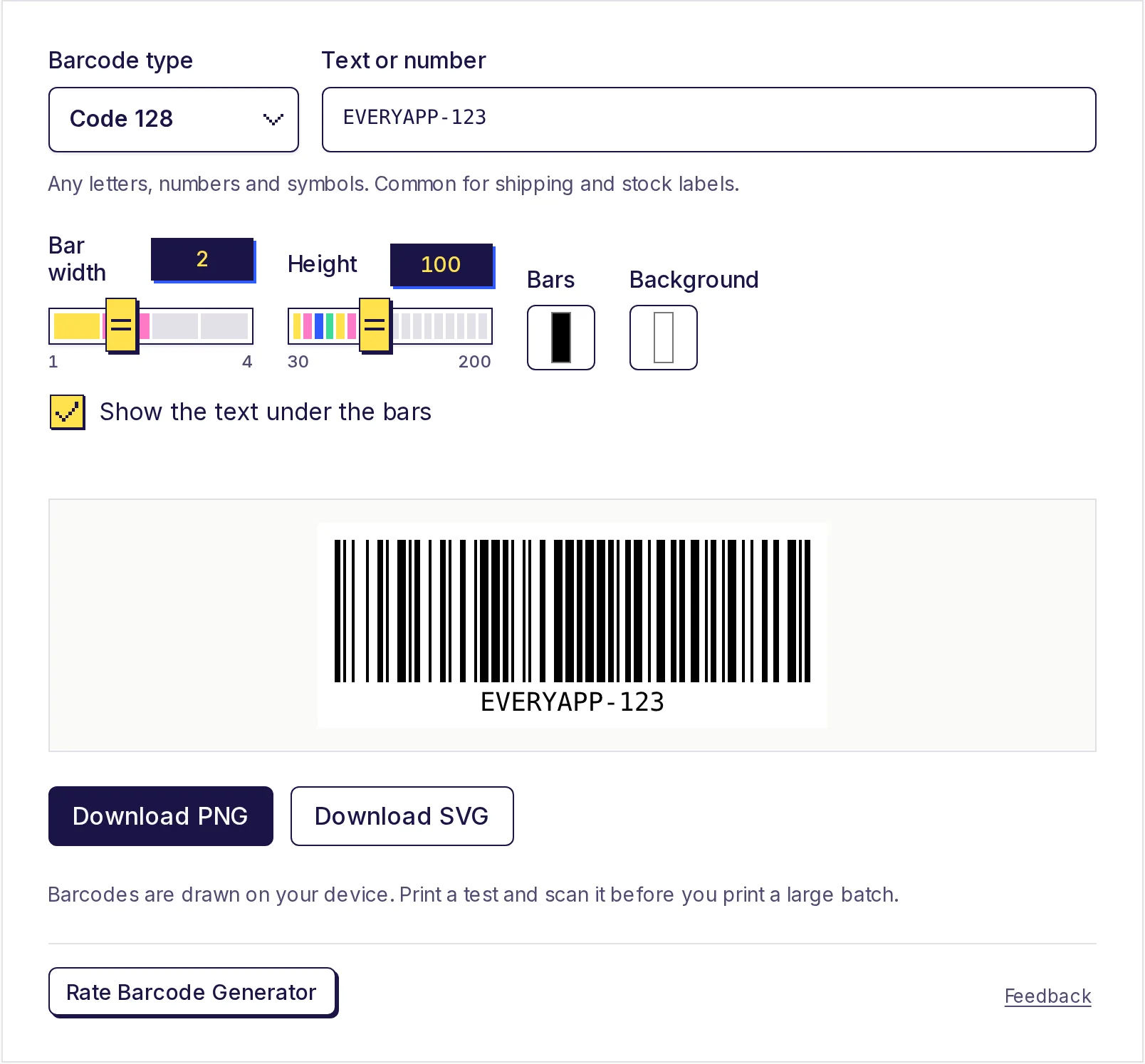
바코드를 만들려면 종류를 고르고 숫자나 텍스트를 입력한 뒤 내려받으면 됩니다. 무료 바코드 생성기에서는 Code 128, EAN-13, UPC-A 등 형식을 고르고 값을 입력합니다. EAN과 UPC는 검사 숫자를 넣어 주며, 마지막으로 PNG 다운로드나 SVG 다운로드를 누르면 됩니다. 다만 소매용 EAN·UPC 번호는 공식 번호 기관 GS1에서 받아야 합니다. 생성기는 가진 번호를 그림으로 만들 뿐 번호를 발급하지는 않습니다.
어떤 바코드 종류가 필요한가요?
알맞은 종류를 고르는 일이 가장 중요합니다. 소매 계산대용 스캐너는 예상하지 않은 형식을 인쇄하면 읽어 주지 않습니다.
| 종류 | 담는 내용 | 흔한 용도 |
|---|---|---|
| EAN-13 | 숫자 13자리 | 인도·유럽·아시아를 포함한 대부분 지역의 소매 상품 |
| UPC-A | 숫자 12자리 | 미국·캐나다 소매 상품 |
| EAN-8 | 숫자 8자리 | EAN-13이 들어가지 않는 작은 소매 포장 |
| UPC-E | 숫자 8자리 | 작은 미국 포장용 압축 UPC |
| Code 128 | 문자, 숫자, 기호 | 배송 라벨, 재고(SKU) 라벨, 자산 태그, 내부 추적 |
| Code 39 | 대문자, 숫자, 일부 기호 | 오래된 산업·ID 시스템 |
| ITF-14 | 숫자 14자리 | 소매 상품의 겉상자와 박스 |
| Codabar | 숫자와 일부 기호 | 도서관, 혈액은행, 일부 구형 시스템 |
짧은 답: 매장에서 팔 상품에는 EAN-13을, 북미에서는 UPC-A를 씁니다. 창고 재고, 장비, 도서관 책, 행사 표처럼 직접 라벨을 붙이는 대상에는 Code 128을 쓰세요.
휴대폰으로 스캔해 링크를 열게 하려면 QR 코드가 필요합니다. QR 코드 만드는 법을 보세요.
소매 바코드와 GS1
바코드는 숫자를 그린 그림일 뿐이고 중요한 것은 번호입니다. 소매용 EAN과 UPC 번호는 전 세계에서 고유해야 하므로 국가마다 지사가 있는 비영리 표준 기관 GS1이 발급합니다. 기업은 GS1에 가입해 회사 접두사를 받고 그 범위에서 상품 번호를 정합니다.
대형 소매점과 온라인 마켓플레이스는 GS1 등록 번호를 요구하거나 확인할 수 있습니다. 되팔이에게 싼 “바코드 번호”를 사거나 임의 번호를 만들면 상품이 거절되거나 다른 회사 상품으로 등록될 수 있습니다. 규정은 판매처마다 다르니 포장을 인쇄하기 전에 확인하세요.
자체 재고 시스템 같은 내부 용도에는 GS1이 전혀 필요 없습니다. 원하는 SKU나 코드를 Code 128로 만들면 됩니다.
바코드 만드는 법
- 무료 바코드 생성기를 엽니다.
- 바코드 종류를 고릅니다. 상자 아래 도움말이 해당 종류가 받는 값을 알려 줍니다.
- 텍스트 또는 숫자에 값을 입력합니다.
- EAN-13: 12자리를 입력하면 13번째 검사 숫자가 더해집니다. 13자리 전체를 넣으면 검사합니다.
- UPC-A: 11자리 또는 12자리 전체를 넣습니다.
- EAN-8: 7자리 또는 8자리 전체를 넣습니다.
- ITF-14: 13자리 또는 14자리 전체를 넣습니다.
- Code 128: 표준 키보드 문자 최대 80자를 넣습니다.
- Code 39: 소문자는 자동으로 대문자가 됩니다.
- 필요하면 막대 너비(1~4), 높이, 막대·배경 색, 막대 아래 텍스트 표시를 조절합니다.
- PNG 다운로드 또는 SVG 다운로드를 누릅니다.
- 여러 장을 인쇄하기 전에 시험 인쇄를 스캔합니다.
바코드는 기기에서 그려지며 입력한 값은 업로드되지 않습니다.
검사 숫자란 무엇인가요?
EAN, UPC, ITF-14의 마지막 숫자는 스캐너가 오독을 알아차릴 수 있게 앞 숫자들로 계산한 검사 숫자입니다. EAN-13에서 590123412345를 쓸 때는 다음과 같습니다.
- 왼쪽부터 숫자에 1과 3을 번갈아 곱합니다. 5×1, 9×3, 0×1, 1×3, 2×1, 3×3, 4×1, 1×3, 2×1, 3×3, 4×1, 5×3입니다.
- 합하면 5 + 27 + 0 + 3 + 2 + 9 + 4 + 3 + 2 + 9 + 4 + 15 = 83입니다.
- 다음 10의 배수에 이르려면 90 − 83 = 7을 더해야 합니다.
따라서 전체 코드는 5901234123457입니다. 마지막 숫자가 틀린 13자리 코드를 넣으면 생성기가 올바른 값을 알려 줍니다. 인쇄 전 대부분의 입력 실수를 잡을 수 있습니다.
PNG와 SVG 중 무엇을 쓸까요?
- SVG는 픽셀이 아니라 도형으로 되어 어떤 크기에서도 선명합니다. 포장 삽화, 라벨 디자인 프로그램, 전문 인쇄용에 좋습니다.
- PNG는 워드, 구글 문서, 라벨 프린터 앱, 스프레드시트 등 어디에서나 됩니다. 화면의 네 배 크기로 그려 보통 라벨 크기에서 선명하게 인쇄됩니다.
인쇄 팁
- 흰 바탕에 검은 막대를 유지하세요. 스캐너는 대비를 읽습니다. 빨간 막대나 어둡고 무늬 있는 바탕은 실패하기 쉽습니다. 색을 바꾼다면 막대는 어둡게, 바탕은 밝게 하세요.
- 양옆에 흰 여백을 두세요. 생성기가 여백을 넣어 주므로 다른 그림이 침범하지 않게 하세요.
- 찌그러뜨리지 마세요. 너비와 높이를 함께 키우거나 줄여야 합니다. 한쪽만 바꾸면 읽히지 않을 수 있습니다.
- 너무 작게 인쇄하지 마세요. 소매 코드는 권장 크기가 있고 너무 작으면 계산대에서 못 읽을 수 있습니다. 프린터나 판매처 안내를 보세요.
- 실제로 쓸 스캐너로 시험하세요. 휴대용 스캐너, 계산대, 휴대폰 앱 중 무엇이든 실제 장비로 확인합니다.
지금 만들기
종류를 고르고 코드를 입력한 뒤 선명한 PNG나 SVG를 내려받으세요. 무료 바코드 생성기는 기기에서 작동하며 만든 바코드는 원하는 방식으로 쓸 수 있습니다.
자주 묻는 질문
- 여기서 상품용 바코드 번호를 받을 수 있나요?
- 아니요. 소매 EAN과 UPC 번호는 GS1이 발급합니다. 생성기는 이미 가진 번호의 바코드를 그리고 검사 숫자를 더하거나 확인합니다.
- 소규모 사업에는 어떤 바코드가 좋나요?
- 매장이나 마켓플레이스 판매 상품은 GS1 번호가 있는 EAN-13, 미국·캐나다는 UPC-A가 좋습니다. 자체 재고·배송 라벨에는 내 SKU를 넣은 Code 128을 쓰세요.
- 바코드와 QR 코드의 차이는 무엇인가요?
- 일반 바코드는 한 줄 막대에 짧은 번호나 코드를 담아 매장·창고 스캐너가 읽습니다. QR 코드는 링크나 긴 텍스트를 담는 정사각형 패턴으로 휴대폰으로 쉽게 읽습니다.
- 바코드가 왜 스캔되지 않나요?
- 낮은 대비, 색 막대, 코드 주위 여백 없음, 찌그러진 그림, 너무 작은 인쇄가 흔한 원인입니다. 흰 바탕에 검은 막대로 시험 인쇄해 보세요.
- 만든 바코드를 상업적으로 써도 되나요?
- 네. 만든 바코드는 제품, 라벨, 포장 등 원하는 곳에 쓸 수 있습니다.
생성기
바코드 생성기 사용해 보기
무료, 가입 불필요, 브라우저에서 작동합니다. 몇 초 만에 바코드를 만들고 선명한 PNG나 SVG로 다운로드하세요.