무료 PDF용 QR 코드를 만드는 방법(단계별)
QR 코드는 PDF를 담을 수 없지만 PDF에 대한 링크를 담을 수는 있습니다. PDF를 업로드하고 링크가 있는 모든 사람에게 공유를 설정한 다음 링크를 무료 QR 코드로 전환하세요.
게시일: · 6분 분량
PDF용 QR 코드를 만들려면 먼저 PDF를 온라인(Google Drive, Dropbox, OneDrive 또는 자신의 웹사이트)에 올려 놓고 링크가 있는 모든 사람이 볼 수 있도록 설정한 다음 해당 링크를 복사하여 무료 QR 코드 생성기. 누군가 코드를 스캔하면 휴대폰에서 PDF가 열립니다. QR 코드는 최대 몇 킬로바이트의 텍스트를 포함하므로 PDF 자체는 포함할 수 없고 PDF 링크만 포함할 수 있습니다.
이것이 레스토랑이 메뉴를 공유하고, 학교가 회보를 공유하고, 행사 주최자가 브로셔와 일정을 공유하는 방식입니다. 잘못된 두 가지 사항은 공유 설정과 파일 크기이므로 두 가지를 모두 올바르게 설정하는 방법은 다음과 같습니다.
1단계: PDF를 전화 친화적으로 만들기
사람들은 휴대폰에서 PDF를 열며, 종종 모바일 데이터로 엽니다. 25MB로 스캔한 브로셔는 로드하는 데 시간이 오래 걸리고 사람들의 흥미를 끌 수 있습니다. 업로드하기 전:
- 무료 PDF 페이지 제거기.
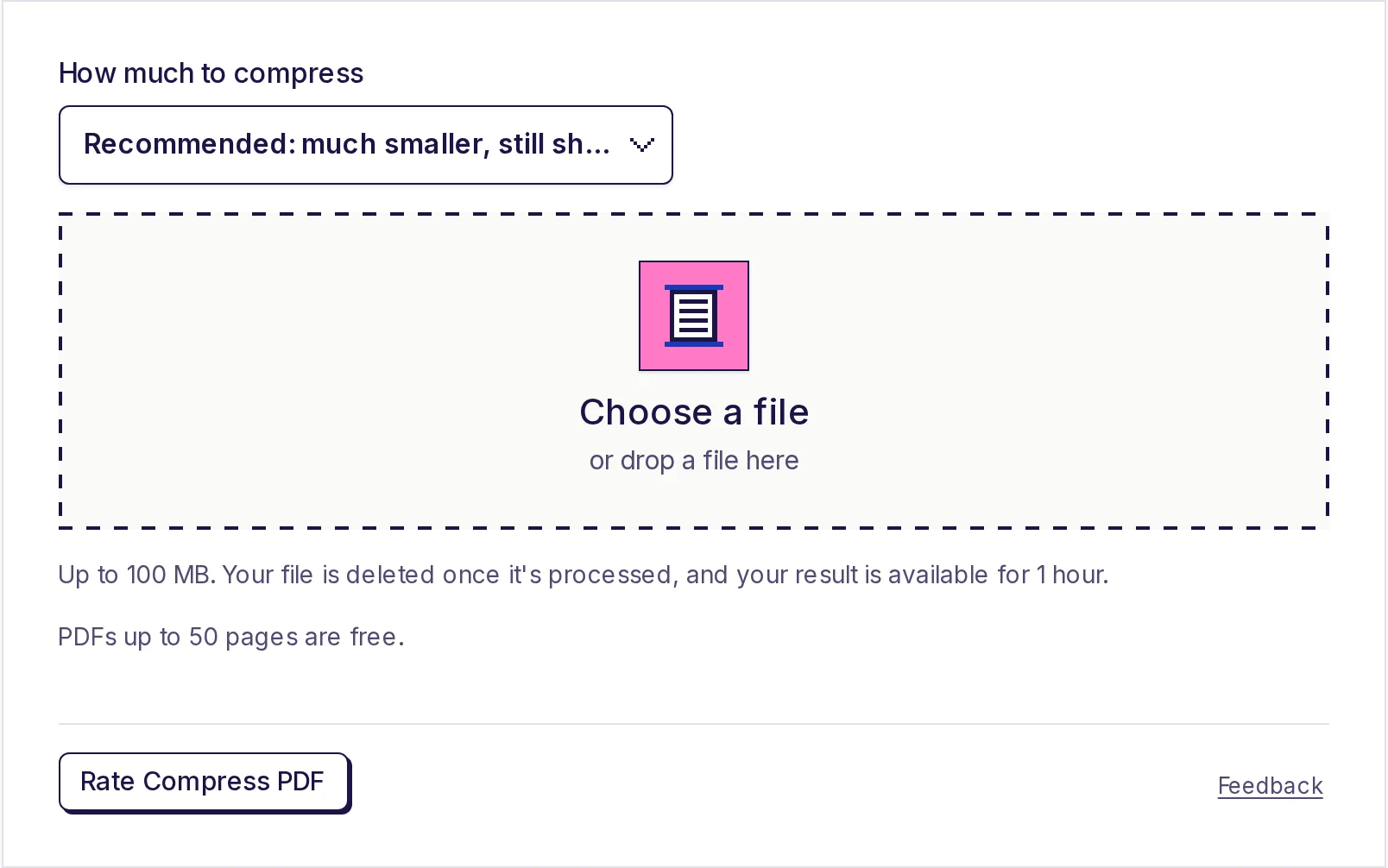
- 파일을 축소합니다. 당사의 PDF 압축기는 최대 50페이지의 PDF에 대해 무료입니다. Pro는 더 큰 파일을 처리합니다. 몇 MB 이하를 목표로 하세요. PDF를 1MB로 압축하는 방법에 대한 가이드에 설정이 나와 있습니다.
- 가능하다면 세로 페이지 크기를 사용하세요. 풍경 포스터는 휴대폰 화면에서 읽기 어렵습니다.
2단계: PDF 업로드 및 공유 설정
정확한 메뉴는 수시로 바뀌지만 단계는 어디든 비슷합니다.
구글 드라이브
- PDF를 드라이브에 업로드하세요.
- 마우스 오른쪽 버튼을 클릭하고(또는 점 3개 탭) 공유를 선택합니다.
- 일반 액세스에서 제한됨을 링크가 있는 모든 사람으로 변경하고 역할은 뷰어로 설정합니다.
- 링크 복사를 클릭합니다.
드롭박스 또는 OneDrive
- 파일을 업로드하고 공유를 선택합니다.
- 로그인 없이 누구나 볼 수 있는 링크를 만듭니다.
- 링크를 복사하세요.
나만의 웹사이트
PDF를 사이트에 업로드하고 해당 주소(예:https://example.com/files/menu.pdf)를 복사하세요. 이는 가장 깨끗한 링크를 제공하며 영원히 제어할 수 있습니다.
지금 링크를 확인하세요. 로그인하지 않은 비공개 또는 시크릿 브라우저 창에서 엽니다. 액세스나 로그인을 요청하면 스캐너에서도 이를 볼 수 있습니다. 코드를 만들기 전에 공유를 수정하세요.
3단계: QR 코드 만들기
- 무료 QR 코드 생성기.
- 링크를 링크 또는 텍스트에 붙여넣고 샘플을 교체합니다.
- 미리보기 업데이트를 시청하세요.
- PNG 다운로드를 클릭합니다.
qr-code.png라는 320 × 320 픽셀 이미지가 생성됩니다. - 휴대폰 카메라로 다운로드한 이미지를 스캔하고 PDF가 열리는지 확인하세요.링크가 짧을수록 코드가 더 간단해집니다. 끝에 추적 비트가 있는 긴 공유 링크는 더 조밀한 패턴을 제공하므로 작게 인쇄할 때 스캔하기가 더 어렵습니다. 귀하의 웹사이트에서 PDF에 짧은 주소를 제공할 수 있다면 이를 사용하세요.
4단계: 인쇄하기 전에 테스트해 보세요.
독자가 사용하는 방식을 테스트해 보세요.
- iPhone 및 Android 휴대폰으로 스캔하세요.
- Wi-Fi를 끄고 모바일 데이터에서 테스트하여 PDF를 로드하는 데 걸리는 시간을 확인하세요.
- 최종 크기로 한 장을 인쇄하고 정상적인 거리에서 스캔하십시오.
크기와 거리는 QR 코드 인쇄 크기 팁.
나중에 PDF를 업데이트하면 어떻게 되나요?
QR 코드에는 파일이 아닌 링크가 포함되어 있습니다. 재인쇄하지 않고 PDF를 업데이트할 수 있는지 여부는 링크에 따라 다릅니다.
- 자신의 웹사이트: 같은 주소에 같은 이름으로 새 파일을 업로드하면 이전 코드에 새 PDF가 표시됩니다.
- 클라우드 드라이브: 새 파일을 업로드하면 일반적으로 새 링크가 생성됩니다. 일부 서비스에서는 링크를 유지하면서 파일 내용을 바꿀 수 있습니다(Google 드라이브에서는 이를 관리 버전이라고 부릅니다). 끊어진 링크는 쓸모없는 코드이므로 인쇄하기 전에 확인하세요.
- 파일을 삭제하거나 공유를 제한으로 변경하면 코드가 모든 사람에게 작동하지 않습니다.
주간 메뉴 또는 수업 시간표와 같은 문서를 자주 업데이트하는 경우 제어하는 웹 페이지에 코드를 가리키고 해당 페이지에 PDF 링크를 추가하세요. 정적 QR 코드와 동적 QR 코드의 비교는 이러한 접근 방식과 그 장단점을 설명합니다.
PDF QR 코드에 대한 아이디어
- 테이블 카드에 레스토랑, 카페 메뉴 표시.
- 상점 카운터 및 무역 박람회 스탠드에 있는 브로셔 및 가격표.
- 증명서: 고용주가 확인할 수 있도록 PDF 사본에 연결되는 인쇄된 증명서의 코드입니다.
- 게시판의 학교 회보 및 강의 계획서.
- 포장에 제품 설명서 및 보증 카드가 있습니다.
- 이벤트 일정은 배지와 포스터에 표시됩니다.
- 결혼식 초대장: 전체 여행 일정 PDF로 연결되는 코드입니다. 청첩장용 QR 코드.
개인정보 보호: 누가 PDF를 볼 수 있나요?
링크가 있는 사람은 누구나 파일을 열 수 있으며, 포스터에 있는 QR 코드는 지나가는 모든 사람에게 해당 링크를 제공합니다. 사람들은 그것을 전달할 수도 있습니다. 공개적으로 만족할 수 있는 방법으로만 PDF를 공유하세요. 공개 QR 코드 뒤에 신분증, 은행 명세서 또는 개인 정보를 넣지 마세요.
QR 코드 자체는 EveryApp을 사용하여 장치에 생성됩니다. 붙여넣은 링크는 절대 업로드되거나 저장되지 않습니다.
PDF QR 코드 만들기공유 가능한 링크를 복사하여 비공개 창에서 확인한 다음 무료 QR 코드 생성기]에 붙여넣고 PNG를 다운로드하세요. 가입이나 워터마크가 없으며 링크가 계속 작동하는 한 코드는 만료되지 않습니다. QR코드에 대한 기본적인 내용은 QR코드 만드는 방법.
자주 묻는 질문
- PDF를 QR 코드에 직접 넣을 수 있나요?
- 아니요. QR 코드에는 최대 몇 킬로바이트의 텍스트가 저장됩니다. PDF를 업로드하고 대신 해당 링크를 코드에 넣으세요.
- 내 QR 코드에서 사람들에게 액세스 요청을 요청하는 이유는 무엇인가요?
- 파일 공유가 제한됨으로 설정되어 있습니다. 링크가 있는 모든 사람이 볼 수 있도록 변경한 다음 개인 브라우저 창에서 링크를 테스트하세요.
- PDF를 편집해도 QR 코드가 계속 작동하나요?
- 링크가 동일하게 유지되는 경우에만 가능합니다. 자신의 웹사이트에서 동일한 주소의 파일을 교체하세요. 클라우드 드라이브에서 새 복사본을 업로드하면 일반적으로 새 링크가 생성됩니다.
- PDF의 크기는 얼마나 되어야 합니까?
- 읽을 수 있는 상태를 유지하면서 최대한 작게 만들 수 있습니다. 대부분의 휴대폰에서는 몇 MB 정도가 빠르게 로드됩니다. 매우 큰 스캔 PDF는 모바일 데이터에서 속도가 느려질 수 있습니다.
- QR코드 유효기간이 있나요?
- 코드 자체가 아닙니다. 그것은 영원히 같은 링크를 가리키고 있습니다. 파일이 삭제, 이동 또는 비공개로 설정된 경우에만 작동이 중지됩니다.
생성기
QR 코드 생성기 사용해 보기
무료, 가입 불필요, 브라우저에서 작동합니다. 링크, 텍스트, Wi-Fi 정보를 QR 코드로 만들어 PNG로 다운로드하세요.