Jak zrobić kod QR za darmo: bez konta, bez wygasania
Zrób kod QR do linku, tekstu, numeru telefonu lub e-maila, pobierz PNG i wydrukuj go tak, by zawsze się skanował. Darmowy generator; kody nie wygasają.
Opublikowano · Czas czytania: 4 min
Aby zrobić kod QR, wklej link lub wpisz tekst w darmowy generator kodów QR, sprawdź podgląd i kliknij Pobierz PNG. To wszystko: bez konta, bez znaku wodnego, a kod nigdy nie wygasa, bo twój link jest zapisany w samym kodzie. Zanim go wydrukujesz, zeskanuj go aparatem telefonu, żeby upewnić się, że otwiera właściwą rzecz.
Kody QR są wszędzie: w menu restauracji, na naklejkach z płatnościami, na plakatach wydarzeń, na wizytówkach, na opakowaniach produktów i w materiałach dla uczniów. Oto jak zrobić taki, który działa, i jak uniknąć błędów, przez które wydrukowany kod jest bezużyteczny.
Jak zrobić kod QR
- Otwórz darmowy generator kodów QR.
- W polu Link lub tekst wklej swój link, np.
https://example.com/menu, albo wpisz krótką wiadomość. - Podgląd kodu QR aktualizuje się, gdy piszesz.
- Kliknij Pobierz PNG. Dostaniesz obraz 320 × 320 pikseli o nazwie
qr-code.png. - Zeskanuj pobrany obraz aparatem telefonu, żeby go przetestować.
Twój tekst zamieniany jest w kod QR na twoim urządzeniu. Nie jest wysyłany ani zapisywany nigdzie, więc bezpiecznie możesz tworzyć kody do prywatnych linków.
Co możesz umieścić w kodzie QR
Kod QR przechowuje po prostu tekst. Telefony decydują, co zrobić, na podstawie tego, jak ten tekst się zaczyna. Większość aplikacji aparatu rozpoznaje te:
| Czego chcesz | Wpisz to | Co robi telefon |
|---|---|---|
| Otworzyć stronę | https://example.com |
Otwiera link |
| Zadzwonić na numer | tel:+919876543210 |
Proponuje połączenie |
| Wysłać e-mail | mailto:hello@example.com |
Otwiera nowy e-mail |
| Wysłać SMS | SMSTO:+919876543210:Hello |
Otwiera wiadomość z wpisanym tekstem |
| Dołączyć do sieci Wi-Fi | WIFI:T:WPA;S:MyNetwork;P:MyPassword;; |
Proponuje połączenie |
| Pokazać notatkę | Dowolny zwykły tekst | Pokazuje tekst |
Zawsze dodawaj https:// na początku linków do stron, żeby każdy telefon traktował to jako link, a nie zwykły tekst. Format Wi-Fi ma własne zasady, opisane w poradniku jak zrobić kod QR do Wi-Fi.
Pole mieści do 2,000 znaków, ale krótsze jest lepsze. Więcej tekstu oznacza więcej, mniejszych kwadracików, które trudniej zeskanować z daleka albo przy małym druku.
Kody statyczne nie wygasają, ale nie da się ich zmienić
Kody z EveryApp są statyczne: link jest zapisany w samym wzorze. Dlatego działają bez końca, bez subskrypcji. Druga strona jest taka, że nie można zmienić adresu wydrukowanego kodu.
Jeśli cel może się kiedyś zmienić, umieść w kodzie link do strony, którą kontrolujesz, np. stronę z menu na twojej witrynie, i aktualizuj tę stronę. Wtedy wydrukowanego kodu nigdy nie trzeba wymieniać.
Wskazówki do druku, żeby zawsze się skanował
- Najpierw przetestuj. Zeskanuj pobrany plik, potem wydrukuj próbkę i ją zeskanuj, zanim wydrukujesz setki egzemplarzy.
- Dobierz rozmiar do odległości. Przyjęta zasada mówi, że kod skanuje się z odległości około dziesięciokrotności swojej szerokości. Kod 2.5 cm na wizytówce działa z odległości ramienia; plakat czytany z drugiego końca pokoju potrzebuje dużo większego kodu.
- Zostaw czarny na białym. Tak generuje go narzędzie i tak najlepiej się skanuje. Nie odwracaj kolorów ani nie zmieniaj ich w innym programie.
- Zostaw biały margines. Skanery potrzebują cichego pola wokół kodu. Nie umieszczaj go tuż przy tekście, krawędziach ani zatłoczonym zdjęciu.
- Nie zasłaniaj żadnej części. Logo, naklejki i zagięcia na kodzie mogą uniemożliwić skanowanie.
- Uważaj na skalowanie. PNG ma 320 pikseli kwadratu, co wystarcza na dokumenty, prezentacje, menu, wizytówki i małe etykiety. Jeśli rozciągniesz go na duży plakat, może wyglądać miękko; skaluj stopniowo i testuj wydruk.
- Unikaj błyszczących powierzchni. Połysk po laminowaniu odbija światło i może utrudniać skanowanie.
Gdzie kody QR się przydają
- Restauracje i sklepy: menu, strona z opiniami albo link do płatności.
- Wydarzenia: mapa miejsca, harmonogram albo formularz zapisów.
- Wizytówki: twoja strona albo strona kontaktowa.
- Nauczanie: karta pracy, film lub quiz na wydrukowanej ulotce.
- Dom: Wi-Fi dla gości na lodówce.
- Produkty: instrukcja, rejestracja gwarancji albo film instruktażowy.
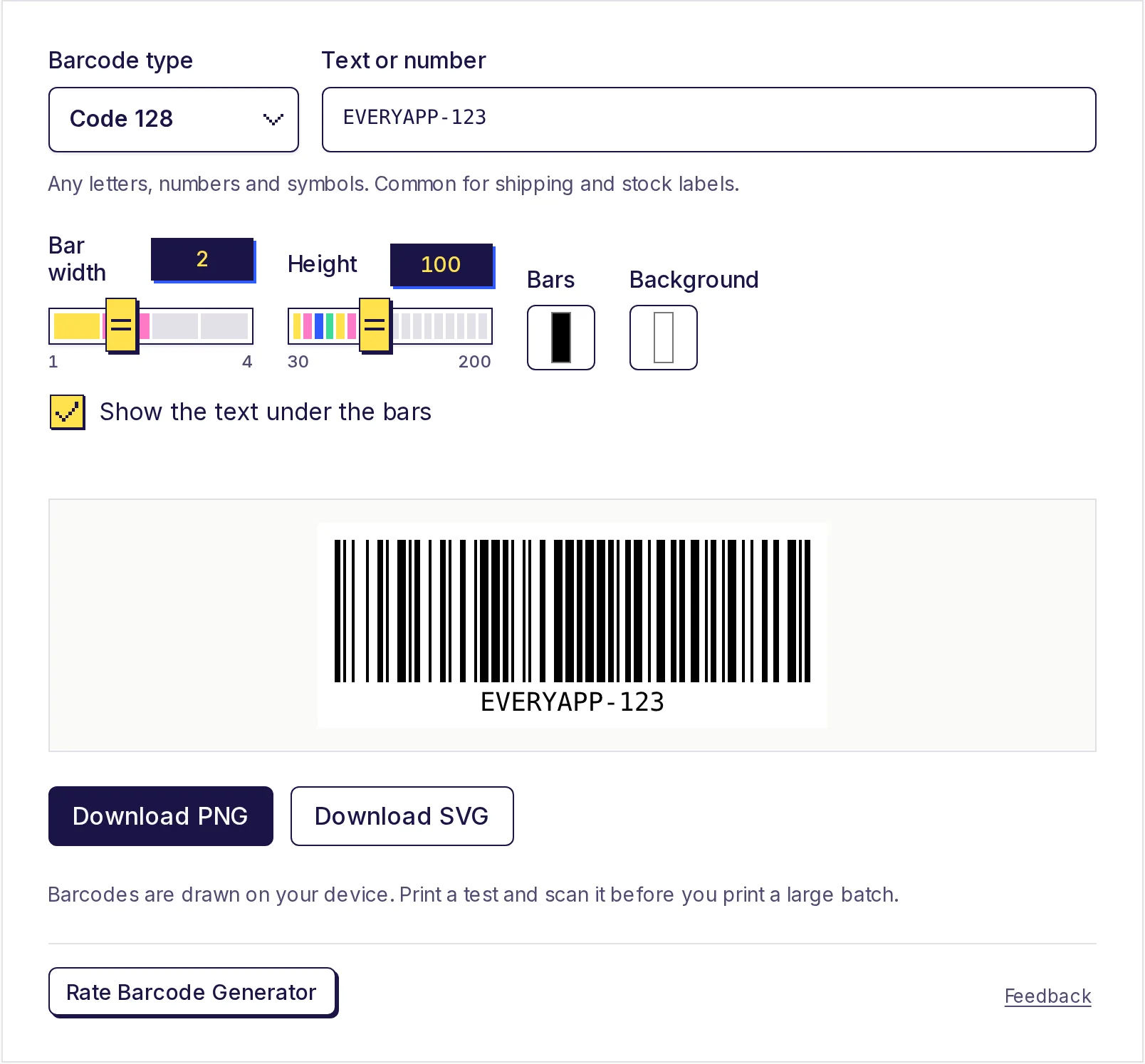
Jeśli potrzebujesz kodu kreskowego do produktu, etykiety wysyłkowej lub towaru magazynowego, to inny rodzaj kodu. Zobacz poradnik jak zrobić kod kreskowy i darmowy generator kodów kreskowych.
Bezpieczeństwo przy kodach QR
Ponieważ kod QR ukrywa swój link, ludzie nie widzą, dokąd prowadzi, zanim go zeskanują. Gdy umieszczasz kod w miejscu publicznym, wydrukuj obok także krótki adres internetowy, żeby ludzie mogli go wpisać, jeśli wolą. Kiedy skanujesz cudze kody, sprawdź link, który telefon pokazuje w podglądzie, zanim go otworzysz, zwłaszcza na naklejkach z płatnościami.
Zrób swój kod teraz
Wklej link, sprawdź podgląd i pobierz PNG. Darmowy generator kodów QR nie wymaga rejestracji, nie dodaje znaku wodnego i tworzy kody, które nigdy nie wygasają.
Najczęściej zadawane pytania
- Czy ten generator kodów QR naprawdę jest darmowy?
- Tak. Nie ma konta, znaku wodnego ani limitu liczby kodów, a kody nigdy nie wygasają.
- Czy kody QR wygasają?
- Statyczne kody, takie jak te, nie wygasają. Link jest zapisany w kodzie, więc działa tak długo, jak sam link.
- Czy mogę zmienić link po wydrukowaniu kodu QR?
- Nie, statycznego kodu nie da się edytować. Skieruj go na stronę, którą kontrolujesz, i aktualizuj tę stronę.
- Jaki rozmiar powinien mieć wydrukowany kod QR?
- Mniej więcej taki, by skanował się z odległości około dziesięciokrotności swojej szerokości. Około 2 do 3 cm szerokości wystarcza do użytku z bliska, np. na wizytówki i karty na stoliki. Zawsze testuj wydruk.
- Dlaczego mój kod QR się nie skanuje?
- Najczęstsze przyczyny to kod wydrukowany za mały, niski kontrast, brak białego marginesu wokół niego albo coś, co zasłania część kodu. Długi tekst też sprawia, że wzór jest gęstszy i trudniejszy do odczytania.
Generatory
Wypróbuj Generator kodów QR
Za darmo, bez rejestracji, działa w przeglądarce. Zamień link, tekst lub dane Wi-Fi w kod QR i pobierz go jako plik PNG.