วิธีบีบอัด PDF สำหรับส่งอีเมล (ฟรี)
ย่อ PDF ที่ใหญ่เกินจะแนบอีเมลได้ ด้วยการบีบอัดสแกนและรูปภาพข้างใน ข้อความยังคมชัด ใช้ฟรีสำหรับ PDF ไม่เกิน 50 หน้า
เผยแพร่ · อ่าน 10 นาที
หาก PDF ใหญ่เกินจะส่งทางอีเมล ให้บีบอัด เปิด บีบอัด PDF เลือกไฟล์ ปล่อยระดับไว้ที่ แนะนำ คลิกเริ่ม แล้วดาวน์โหลดสำเนาที่เล็กลง เอกสารที่สแกนและ PDF ที่มีรูปถ่ายมากมักเล็กลงมากกว่าครึ่ง ขณะที่ข้อความที่พิมพ์ยังคมชัดเหมือนเดิม บีบอัด PDF ใช้ฟรีสำหรับ PDF ไม่เกิน 50 หน้า ส่วน Pro รองรับไฟล์ที่ใหญ่กว่า และวิธีฟรีด้านล่างก็ช่วยได้เช่นกัน
ใหญ่แค่ไหนถึงเรียกว่าใหญ่เกินไป?
แต่ละบริการอีเมลกำหนดขีดจำกัดของไฟล์แนบของตัวเอง และขีดจำกัดเปลี่ยนไปได้ จึงควรตรวจสอบของคุณ โดยทั่วไปหลายบริการจำกัดอีเมลหนึ่งฉบับไว้ประมาณ 20-25 MB รวมทั้งหมด และบัญชีของที่ทำงานหรือโรงเรียนอาจเข้มงวดกว่า นอกจากตัวอีเมลแล้ว กล่องจดหมายของผู้รับอาจมีขีดจำกัดของตัวเองด้วย
ควรตั้งเป้าให้ต่ำกว่าขีดจำกัดอย่างสบาย ๆ ไม่ใช่แค่ให้ต่ำกว่าเพียงเล็กน้อย อีเมลที่มีไฟล์แนบ 24 MB เมื่อขีดจำกัดคือ 25 MB อาจยังตีกลับได้ เพราะตัวข้อความและการเข้ารหัสก็กินพื้นที่เพิ่มขึ้นอีก
ทำไม PDF ถึงใหญ่ตั้งแต่แรก
เกือบทุกครั้งเป็นเพราะรูปภาพ PDF ของข้อความที่พิมพ์มักเล็กมาก มักต่ำกว่า 1 MB มากสำหรับหลายสิบหน้า สิ่งที่ทำให้ PDF บวมคือ:
- หน้าสแกน ซึ่งจริง ๆ แล้วคือรูปถ่ายเต็มหน้า มักบันทึกที่ความละเอียดสูง
- รูปภาพ ที่วางในเอกสารที่ขนาดเต็มจากกล้อง
- PDF ที่ทำจากรูปโทรศัพท์ ซึ่งทุกหน้าคือรูปถ่ายขนาด 3-5 MB
คำอธิบายฉบับเต็มอยู่ใน ทำไม PDF ของฉันถึงใหญ่จัง? โดยสรุปคือ เมื่อย่อรูปภาพ PDF ก็จะเล็กลงตามไปด้วย
บีบอัดทีละขั้นตอน
- เปิด บีบอัด PDF หากคุณยังไม่ได้เข้าสู่ระบบ คุณจะถูกขอให้สมัครใช้งานฟรีก่อน
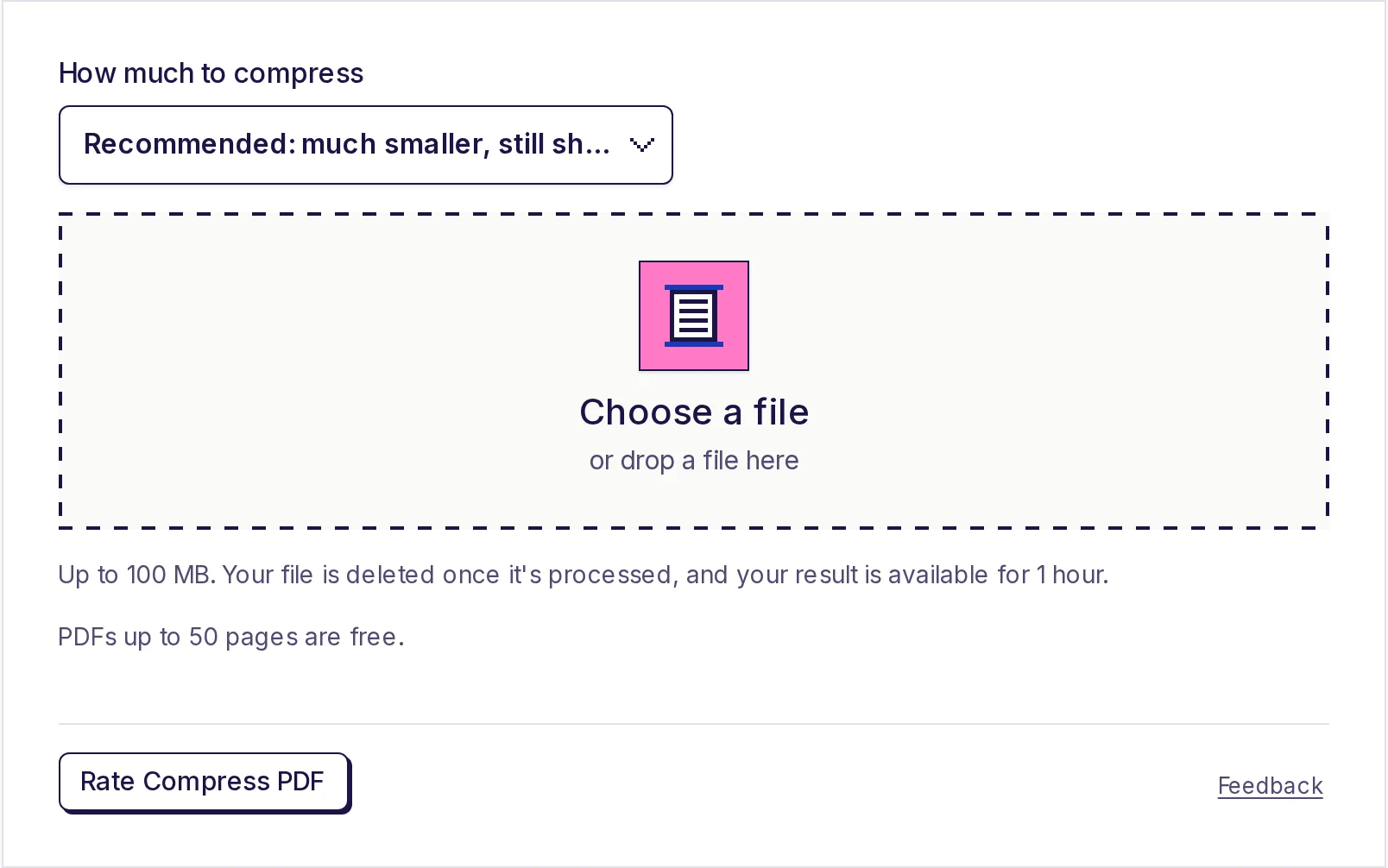
- ภายใต้ ระดับการบีบอัด เลือกระดับ (ดูตารางด้านล่าง) แนะนำ คือค่าเริ่มต้น
- คลิก เลือกไฟล์ แล้วเลือก PDF ของคุณ (สูงสุด 100 MB)
- คลิก เริ่ม เปอร์เซ็นต์ความคืบหน้าจะแสดงขณะที่กำลังทำงาน
- คลิก ดาวน์โหลดผลลัพธ์ ดาวน์โหลดของคุณใช้ได้ภายใน 1 ชั่วโมง
เลือกระดับไหนดี
| ระดับ | สิ่งที่ทำกับรูปภาพ | ใช้เมื่อ |
|---|---|---|
| แนะนำ | เก็บไว้ประมาณ 150 พิกเซลต่อนิ้วของหน้า คุณภาพ JPEG ดี | การส่งเอกสารที่คนจะอ่านบนหน้าจอหรือพิมพ์ที่บ้าน เป็นตัวเลือกที่สมดุลที่สุด |
| เบา | เก็บไว้ประมาณ 200 พิกเซลต่อนิ้ว คุณภาพสูงกว่า | PDF จะถูกพิมพ์อย่างจริงจัง หรือมีรายละเอียดเล็ก ๆ เช่นตัวอักษรเล็กในรูปถ่าย |
| แรง | เก็บไว้ประมาณ 100 พิกเซลต่อนิ้ว คุณภาพต่ำกว่า | คุณต้องการไฟล์ที่เล็กที่สุดเท่าที่จะเป็นไปได้ และหน้าเหล่านั้นใช้อ่านบนหน้าจอเป็นหลัก |
การบีบอัดแตะต้องเฉพาะรูปภาพเท่านั้น ข้อความที่พิมพ์ เส้น ภาพวาด และฟอนต์จะคงอยู่เหมือนเดิมทุกระดับ ดังนั้นสัญญาที่มีรูปไม่กี่รูปจะยังมีข้อความคมชัด รูปภาพที่มีความละเอียดเท่ากับหรือต่ำกว่าระดับนั้นอยู่แล้วจะไม่ถูกย่อลง (แม้อาจถูกบันทึกใหม่ให้มีประสิทธิภาพขึ้น) และสแกนขาวดำที่กะทัดรัดอยู่แล้วจะถูกปล่อยไว้
ลอง แนะนำ ก่อน เปิดผลลัพธ์แล้วซูมดูตัวอักษรที่เล็กที่สุดในหน้าสแกน หากยังชัดและไฟล์เล็กพอ ก็เสร็จแล้ว หากยังใหญ่เกินไป ให้ลอง แรง หากดูหยาบเกินไป ให้ลอง เบา
หาก PDF เล็กลงไม่ได้
PDF บางไฟล์บีบอัดได้น้อยอยู่แล้ว มักเป็นไฟล์ที่เป็นข้อความที่พิมพ์เป็นหลัก หรือเคยถูกบีบอัดมาก่อน หากการบีบอัดจะประหยัดได้น้อยกว่าประมาณหนึ่งในสิบของขนาด เครื่องมือจะแจ้งว่า PDF เล็กที่สุดเท่าที่จะทำได้แล้ว จะคงไฟล์ไว้ตามเดิม และไม่นับโควตาของคุณ
วิธีฟรีเพื่อให้ต่ำกว่าขีดจำกัด
บีบอัด PDF เป็นวิธีแก้ที่ตรงที่สุด แต่เครื่องมือฟรีหลายตัวบน EveryApp ก็ช่วยให้ PDF ต่ำกว่าขีดจำกัดของอีเมลได้เช่นกัน และทำงานบนอุปกรณ์ของคุณโดยไม่อัปโหลดอะไรเลย:
- ส่งเป็นหลายส่วน แยก PDF เป็นสองหรือสามไฟล์ด้วย เครื่องมือแยก PDF ฟรี แล้วแนบแต่ละไฟล์ในอีเมลแยกกัน คุณภาพไม่สูญเสียเลย ดู วิธีแยก PDF เป็นไฟล์แยกกัน
- ตัดสิ่งที่ไม่จำเป็นออก หน้าว่าง สแกนที่ซ้ำกัน และหน้าข้อกำหนดและเงื่อนไขล้วนเพิ่มขนาด ลบออกด้วย เครื่องมือลบหน้า PDF ฟรี
- สร้าง PDF รูปถ่ายใหม่ให้เล็กลง หาก PDF ทำจากรูปโทรศัพท์ ให้บีบอัดรูปด้วย เครื่องมือบีบอัดรูปภาพฟรี (JPG ประมาณ 70% เครื่องจะไม่เปิดรูปที่เกินประมาณ 16.7 ล้านพิกเซล และไม่เปิด HEIC) แล้วสร้าง PDF ใหม่ด้วย เครื่องมือแปลง JPG เป็น PDF คู่มือการสแกนเอกสารสำหรับแบบฟอร์มออนไลน์ แสดงวิธีทำอย่างละเอียด
และหากไม่มีวิธีใดเหมาะกับคุณ การแชร์ลิงก์จากบริการพื้นที่จัดเก็บบนคลาวด์แทนการแนบไฟล์ จะหลีกเลี่ยงขีดจำกัดของไฟล์แนบได้ทั้งหมด
ขนาดฟรี และสิ่งที่เกิดกับไฟล์ของคุณ
บีบอัด PDF ใช้ฟรีสำหรับ PDF ไม่เกิน 50 หน้า โดยไม่มีขีดจำกัดต่อวัน สำหรับไฟล์ที่ใหญ่กว่า ดู Pro ที่หน้าราคา
เนื่องจากการบีบอัดทำงานบนเซิร์ฟเวอร์ของเรา PDF ของคุณจึงถูกอัปโหลด ไฟล์จะถูกลบทันทีเมื่อบีบอัดเสร็จ และ PDF ที่เล็กลงดาวน์โหลดได้ภายใน 1 ชั่วโมง จากนั้นก็ถูกลบเช่นกัน เราไม่เปิดดู ไม่แชร์ และไม่นำไฟล์ของคุณไปใช้ซ้ำ
บีบอัด PDF ของคุณตอนนี้
เปิด บีบอัด PDF ใช้ระดับ แนะนำ แล้วดาวน์โหลด PDF ที่พอดีกับอีเมล หรือแยกด้วย เครื่องมือแยก PDF ฟรี แล้วส่งเป็นหลายส่วน
คำถามที่พบบ่อย
- ทำอย่างไรให้ PDF มีขนาดเล็กพอจะส่งทางอีเมล?
- บีบอัดรูปภาพข้างในด้วยบีบอัด PDF ที่ระดับ แนะนำ PDF ที่เป็นสแกนและมีรูปมากมักเล็กลงมากกว่าครึ่ง หรือจะแยกเป็นส่วนด้วยเครื่องมือแยก PDF ฟรีก็ได้
- การบีบอัด PDF จะทำให้ข้อความเบลอหรือไม่?
- ไม่ ข้อความที่พิมพ์ เส้น และฟอนต์จะคงอยู่เหมือนเดิม มีเพียงสแกนและรูปภาพเท่านั้นที่ถูกปรับขนาดและบันทึกใหม่
- บีบอัด PDF ฟรีหรือไม่?
- ฟรี สำหรับ PDF ไม่เกิน 50 หน้า และไม่มีขีดจำกัดต่อวัน Pro รองรับไฟล์ที่ใหญ่กว่า
- ทำไม PDF ของฉันเล็กลงไม่มาก?
- น่าจะเป็นเพราะส่วนใหญ่เป็นข้อความ ซึ่งเล็กอยู่แล้ว หากประหยัดได้น้อยกว่าประมาณ 10% PDF จะถูกคงไว้ตามเดิม และไม่นับรวมในโควตาของคุณ
- ควรใช้ระดับการบีบอัดใดสำหรับอีเมล?
- แนะนำ ให้ไฟล์ที่เล็กลงมาก ขณะที่ยังทำให้สแกนอ่านได้และพิมพ์ที่บ้านได้ชัดเจน
- PDF ของฉันจะเป็นอย่างไรหลังจากอัปโหลด?
- ไฟล์จะถูกลบทันทีเมื่อบีบอัดเสร็จ PDF ที่เล็กลงดาวน์โหลดได้ภายใน 1 ชั่วโมง จากนั้นจะถูกลบ
เครื่องมือ PDF
ลองใช้ บีบอัด PDF
ฟรี ไม่ต้องสมัคร ไม่จำกัดต่อวัน ลดขนาด PDF ให้ผ่านข้อจำกัดของอีเมลและการอัปโหลด โดยย่อรูปถ่ายและหน้าสแกนที่อยู่ในไฟล์ ข้อความพิมพ์ เส้น และฟอนต์ยังคงเหมือนเดิมทุกประการ เลือก เบา แนะนำ หรือ สูง และหาก PDF ลดขนาดลงได้ไม่มากพอ ไฟล์จะถูกคงไว้ตามเดิมและไม่ถูกนับ