วิธีสร้างบาร์โค้ดฟรี: EAN, UPC และ Code 128
เลือกชนิดบาร์โค้ดที่เหมาะ สร้างเป็น PNG หรือ SVG ฟรี พร้อมเลขตรวจสอบที่เพิ่มให้ และเรียนรู้ว่าทำไมบาร์โค้ดขายปลีกต้องมีหมายเลข GS1
เผยแพร่ · อ่าน 11 นาที
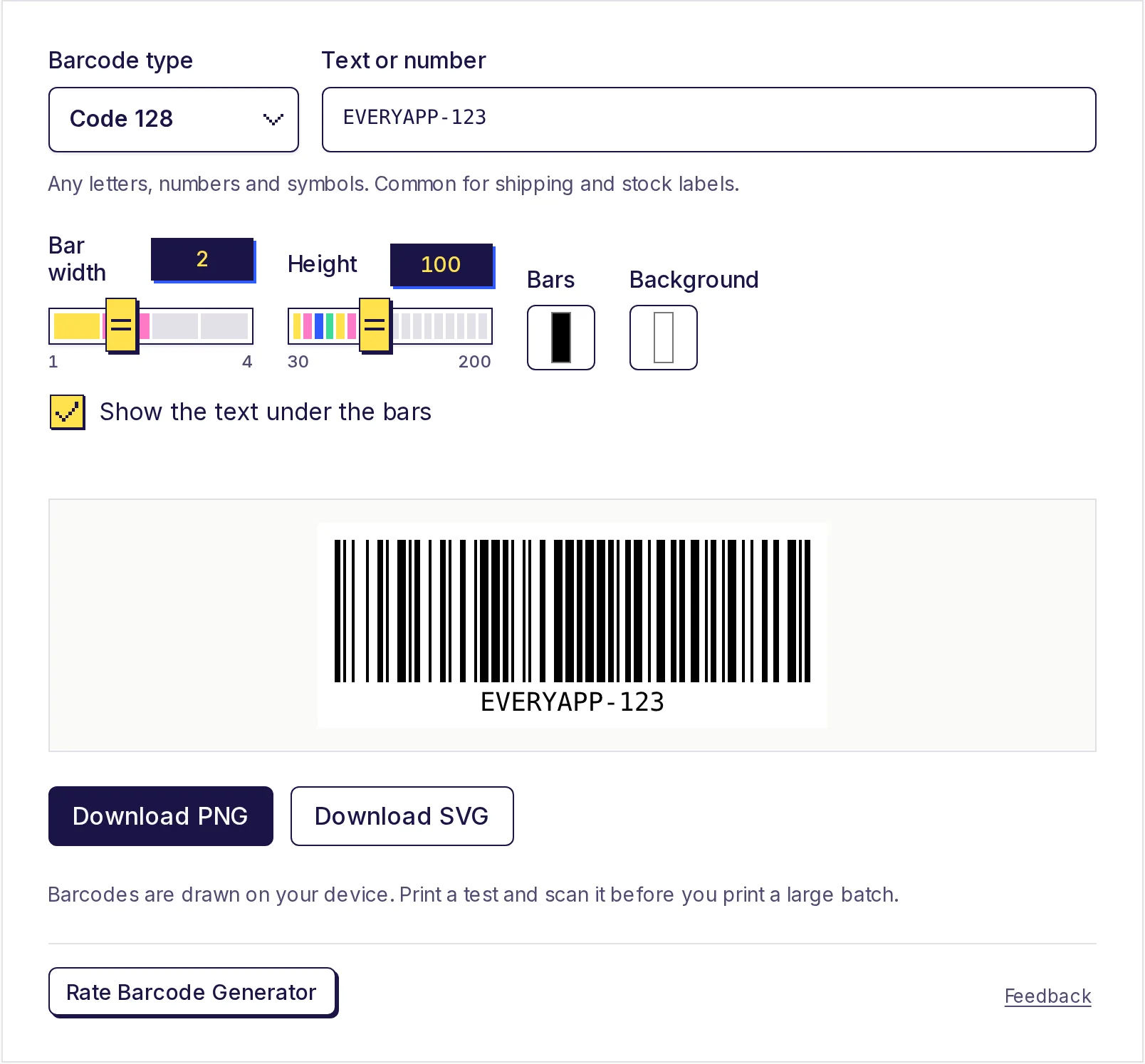
วิธีสร้างบาร์โค้ดคือเลือกชนิด พิมพ์ตัวเลขหรือข้อความ แล้วดาวน์โหลด ใน เครื่องสร้างบาร์โค้ดฟรี มีสามขั้นตอน: เลือก Code 128, EAN-13, UPC-A หรือรูปแบบอื่น พิมพ์ค่า (สำหรับ EAN และ UPC ระบบจะเพิ่มเลขตรวจสอบให้) แล้วคลิก ดาวน์โหลด PNG หรือ ดาวน์โหลด SVG ข้อควรระวังคือ หมายเลข EAN และ UPC สำหรับสินค้าขายปลีกมาจาก GS1 ซึ่งเป็นหน่วยงานกำหนดหมายเลขอย่างเป็นทางการ เครื่องมือนี้วาดหมายเลขของคุณให้ได้ แต่ออกหมายเลขให้ไม่ได้
บาร์โค้ดชนิดไหนที่คุณต้องการ?
การเลือกชนิดที่ถูกต้องสำคัญกว่าสิ่งอื่นใด เครื่องสแกนที่ตั้งไว้สำหรับจุดชำระเงินขายปลีกจะช่วยอะไรไม่ได้ ถ้าคุณพิมพ์ชนิดที่มันไม่คาดหวัง
| ชนิด | เก็บอะไร | การใช้ทั่วไป |
|---|---|---|
| EAN-13 | 13 หลัก | สินค้าขายปลีกส่วนใหญ่ของโลก รวมถึงอินเดีย ยุโรป และเอเชีย |
| UPC-A | 12 หลัก | สินค้าขายปลีกในสหรัฐอเมริกาและแคนาดา |
| EAN-8 | 8 หลัก | แพ็กขนาดเล็กที่ใส่ EAN-13 ไม่ได้ |
| UPC-E | 8 หลัก | UPC แบบย่อสำหรับบรรจุภัณฑ์ขนาดเล็กในสหรัฐอเมริกา |
| Code 128 | ตัวอักษร ตัวเลข และสัญลักษณ์ | ป้ายขนส่ง ป้าย SKU ป้ายทรัพย์สิน การติดตามภายใน |
| Code 39 | ตัวพิมพ์ใหญ่ ตัวเลข และสัญลักษณ์บางตัว | ระบบอุตสาหกรรมและระบบบัตรประจำตัวรุ่นเก่า |
| ITF-14 | 14 หลัก | กล่องและลังของสินค้าขายปลีก |
| Codabar | ตัวเลขและสัญลักษณ์บางตัว | ห้องสมุด ธนาคารเลือด และระบบเก่าบางระบบ |
สรุปสั้นๆ: สำหรับสินค้าที่ขายในร้าน ใช้ EAN-13 (หรือ UPC-A ในอเมริกาเหนือ) สำหรับทุกอย่างที่คุณติดป้ายเอง เช่น สต็อกในคลังสินค้า อุปกรณ์ หนังสือห้องสมุด หรือบัตรงาน ให้ใช้ Code 128
ถ้าคุณต้องการให้คนสแกนด้วยโทรศัพท์และเปิดลิงก์ คุณต้องใช้ QR code แทน ดูคู่มือ การสร้าง QR code
บาร์โค้ดขายปลีกและ GS1
บาร์โค้ดก็คือภาพของตัวเลข ตัวเลขนั่นแหละที่สำคัญ สำหรับการขายปลีก หมายเลข EAN และ UPC ต้องไม่ซ้ำกันทั่วโลก จึงออกโดย GS1 องค์กรมาตรฐานที่ไม่แสวงหากำไร ซึ่งมีสำนักงานในแต่ละประเทศ (เช่น GS1 India และ GS1 US) บริษัทสมัครเป็นสมาชิก GS1 ได้รับคำนำหน้าของบริษัท แล้วนำไปกำหนดหมายเลขให้สินค้าของตน
ผู้ค้าปลีกรายใหญ่และตลาดออนไลน์มักต้องการหมายเลขที่ลงทะเบียนกับ GS1 และอาจตรวจสอบด้วย การซื้อ "หมายเลขบาร์โค้ด" ราคาถูกจากผู้ขายต่อ หรือสร้างขึ้นเอง อาจทำให้สินค้าถูกปฏิเสธ หรือถูกลงรายการภายใต้บริษัทที่ผิด กฎแตกต่างกันระหว่างผู้ค้าปลีกและตลาดแต่ละแห่ง จึงควรตรวจว่าที่นั่นต้องการอะไรก่อนพิมพ์บรรจุภัณฑ์
สำหรับการใช้ภายใน เช่นระบบสต็อกของคุณเอง คุณไม่ต้องมี GS1 เลย ใช้ Code 128 กับ SKU หรือรหัสใดก็ได้ที่คุณต้องการ
วิธีสร้างบาร์โค้ด
- เปิด เครื่องสร้างบาร์โค้ดฟรี
- เลือก ชนิดบาร์โค้ด คำแนะนำใต้กล่องจะบอกว่าชนิดนั้นรับค่าอะไร
- พิมพ์ค่าของคุณลงใน ข้อความหรือตัวเลข
- EAN-13: พิมพ์ 12 หลัก หลักที่ 13 ซึ่งเป็นเลขตรวจสอบจะถูกเพิ่มให้ ถ้าพิมพ์ครบ 13 หลัก ระบบจะตรวจสอบให้
- UPC-A: พิมพ์ 11 หลัก หรือครบ 12 หลัก
- EAN-8: พิมพ์ 7 หลัก หรือครบ 8 หลัก
- ITF-14: พิมพ์ 13 หลัก หรือครบ 14 หลัก
- Code 128: อักขระมาตรฐานบนคีย์บอร์ดใดก็ได้ สูงสุด 80 ตัว
- Code 39: ตัวอักษรพิมพ์เล็กจะถูกเปลี่ยนเป็นตัวพิมพ์ใหญ่ให้
- ปรับรูปลักษณ์ตามต้องการ: ความกว้างแท่ง (1 ถึง 4) ความสูง สีของ แท่ง และ พื้นหลัง และ แสดงข้อความใต้แท่ง
- คลิก ดาวน์โหลด PNG หรือ ดาวน์โหลด SVG
- พิมพ์ทดสอบและสแกนก่อนพิมพ์เป็นชุด
บาร์โค้ดถูกวาดบนอุปกรณ์ของคุณ สิ่งที่คุณพิมพ์จะไม่ถูกอัปโหลด
เลขตรวจสอบคืออะไร?
หลักสุดท้ายของรหัส EAN, UPC หรือ ITF-14 คือเลขตรวจสอบ คำนวณจากหลักอื่นๆ เพื่อให้เครื่องสแกนตรวจจับการอ่านผิดได้ นี่คือวิธีทำงานของ EAN-13 โดยใช้เลข 590123412345:
- จากซ้ายไปขวา คูณเลขหลักสลับกันด้วย 1 และ 3: 5×1, 9×3, 0×1, 1×3, 2×1, 3×3, 4×1, 1×3, 2×1, 3×3, 4×1, 5×3
- รวมกัน: 5 + 27 + 0 + 3 + 2 + 9 + 4 + 3 + 2 + 9 + 4 + 15 = 83
- หาจำนวนที่ต้องบวกเพื่อให้ถึงผลคูณของ 10 ถัดไป: 90 − 83 = 7
ดังนั้นรหัสเต็มคือ 5901234123457 ถ้าคุณพิมพ์รหัส 13 หลักที่หลักสุดท้ายผิด เครื่องมือจะบอกว่าควรเป็นเท่าไร ซึ่งจับความผิดพลาดในการพิมพ์ส่วนใหญ่ได้ก่อนจะไปถึงป้ายที่พิมพ์แล้ว
PNG หรือ SVG?
- SVG ประกอบจากรูปทรง ไม่ใช่พิกเซล ดังนั้นคมชัดในทุกขนาด ใช้กับงานออกแบบบรรจุภัณฑ์ ซอฟต์แวร์ออกแบบป้าย และทุกอย่างที่ส่งให้เครื่องพิมพ์มืออาชีพ
- PNG ใช้ได้ทุกที่: Word, Google Docs, แอปเครื่องพิมพ์ป้าย และสเปรดชีต วาดที่ขนาดสี่เท่าของขนาดบนหน้าจอ ดังนั้นจึงพิมพ์คมชัดที่ขนาดป้ายปกติ
เคล็ดลับการพิมพ์
- ใช้แท่งสีดำบนพื้นหลังสีขาว เครื่องสแกนอ่านความต่างของสี แท่งสีแดง หรือแท่งบนพื้นหลังเข้มหรือมีลวดลาย มักอ่านไม่ผ่าน ถ้าคุณเปลี่ยนสี ให้ทำแท่งให้เข้มและพื้นหลังให้อ่อน
- เว้นพื้นที่ว่างทั้งสองด้าน เครื่องมือเพิ่มขอบให้แล้ว อย่าให้งานศิลปะอื่นมาแน่นชิด
- อย่าบีบหรือยืดภาพ ปรับความกว้างและความสูงไปพร้อมกัน ถ้าเปลี่ยนเพียงด้านเดียว แท่งอาจอ่านไม่ได้
- อย่าพิมพ์เล็กเกินไป รหัสขายปลีกมีขนาดที่แนะนำ รหัสที่เล็กมากอาจสแกนไม่ผ่านที่จุดชำระเงิน ตรวจคำแนะนำของเครื่องพิมพ์หรือผู้ค้าปลีก
- ทดสอบด้วยเครื่องสแกนที่คุณจะใช้จริง ไม่ว่าจะเป็นเครื่องสแกนมือถือ เครื่องคิดเงิน หรือแอปในโทรศัพท์
สร้างของคุณตอนนี้
เลือกชนิด พิมพ์รหัส และดาวน์โหลด PNG หรือ SVG ที่คมชัด เครื่องสร้างบาร์โค้ดฟรี ทำงานบนอุปกรณ์ของคุณ และบาร์โค้ดที่ได้เป็นของคุณ นำไปใช้ได้ตามต้องการ
คำถามที่พบบ่อย
- ฉันขอหมายเลขบาร์โค้ดสำหรับสินค้าของฉันที่นี่ได้ไหม?
- ไม่ได้ หมายเลข EAN และ UPC สำหรับขายปลีกออกโดย GS1 เครื่องมือนี้วาดบาร์โค้ดสำหรับหมายเลขที่คุณมีอยู่แล้ว และเพิ่มหรือตรวจเลขตรวจสอบให้
- ธุรกิจขนาดเล็กของฉันควรใช้บาร์โค้ดแบบไหน?
- สำหรับสินค้าที่ขายผ่านร้านค้าหรือตลาดออนไลน์ ใช้ EAN-13 (หรือ UPC-A ในสหรัฐอเมริกาและแคนาดา) พร้อมหมายเลข GS1 สำหรับป้ายสต็อกและการขนส่งของคุณเอง ใช้ Code 128 กับ SKU ของคุณ
- บาร์โค้ดต่างจาก QR code อย่างไร?
- บาร์โค้ดมาตรฐานเก็บตัวเลขหรือรหัสสั้นๆ ไว้ในแถวของแท่ง และอ่านโดยเครื่องสแกนในร้านและคลังสินค้า ส่วน QR code เป็นรูปสี่เหลี่ยมที่เก็บลิงก์หรือข้อความทั้งหมดได้ และสแกนด้วยโทรศัพท์ได้ง่าย
- ทำไมบาร์โค้ดของฉันสแกนไม่ได้?
- สาเหตุที่พบบ่อยคือความต่างของสีต่ำ แท่งเป็นสี ไม่มีพื้นที่ว่างรอบรหัส ภาพถูกบีบ หรือพิมพ์เล็กเกินไป พิมพ์ทดสอบด้วยแท่งสีดำบนพื้นขาวแล้วลองใหม่
- ฉันใช้บาร์โค้ดเชิงพาณิชย์ได้ไหม?
- ได้ บาร์โค้ดที่คุณสร้างเป็นของคุณ นำไปใช้กับสินค้า ป้าย และบรรจุภัณฑ์ได้ตามต้องการ
เครื่องมือสร้าง
ลองใช้ สร้างบาร์โค้ด
ฟรี ไม่ต้องสมัครสมาชิก ใช้งานในเบราว์เซอร์ได้เลย สร้างบาร์โค้ดได้ในไม่กี่วินาทีและดาวน์โหลดเป็น PNG หรือ SVG ที่คมชัด: Code 128, EAN-13, EAN-8, UPC-A, UPC-E, Code 39, ITF-14 หรือ Codabar ระบบคำนวณเลขตรวจสอบให้ และคุณตั้งความกว้างแท่ง ความสูง สี และข้อความสำหรับฉลากและบรรจุภัณฑ์ได้