如何免費製作條碼:EAN、UPC 與 Code 128
選擇正確的條碼類型,免費製作 PNG 或 SVG 格式的條碼,並自動加上檢查碼,同時了解零售條碼為何需要 GS1 號碼。
發布於 · 閱讀約 5 分鐘
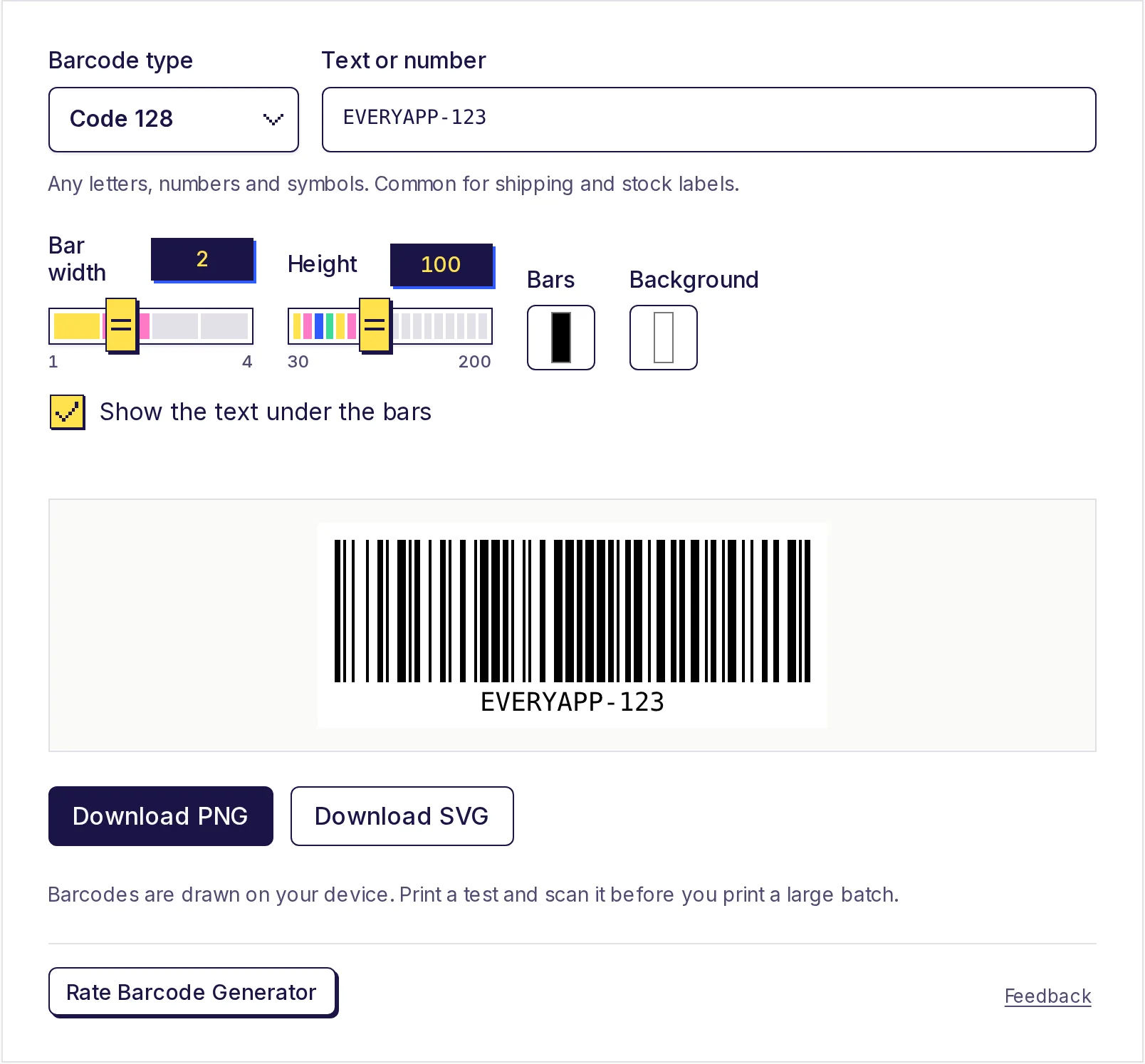
要製作條碼,請先選擇類型、輸入你的號碼或文字,然後下載。在免費條碼產生器中只需三個步驟:選擇 Code 128、EAN-13、UPC-A 或其他格式,輸入數值(EAN 與 UPC 會自動加上檢查碼),然後點擊 下載 PNG 或 下載 SVG。有一點要注意:零售用的 EAN 與 UPC 號碼來自官方編碼機構 GS1。產生器只會繪製你的號碼,無法發放號碼。
你需要哪一種條碼?
選對類型比什麼都重要。如果你印出的類型不是收銀掃描器所預期的,它就派不上用場。
| 類型 | 可容納的內容 | 常見用途 |
|---|---|---|
| EAN-13 | 13 位數字 | 世界大部分地區的零售商品,包括印度、歐洲與亞洲 |
| UPC-A | 12 位數字 | 美國與加拿大的零售商品 |
| EAN-8 | 8 位數字 | EAN-13 放不下的小型零售包裝 |
| UPC-E | 8 位數字 | 適用於美國小型包裝的壓縮版 UPC |
| Code 128 | 字母、數字與符號 | 運送標籤、庫存(SKU)標籤、資產標籤、內部追蹤 |
| Code 39 | 大寫字母、數字與少數符號 | 較舊的工業與證件系統 |
| ITF-14 | 14 位數字 | 零售商品的外箱與大箱 |
| Codabar | 數字與少數符號 | 圖書館、血庫與部分舊系統 |
**簡短的答案:**在店面販售的商品,請使用 EAN-13(北美則用 UPC-A)。對於你自行標示的所有東西,例如倉庫的庫存、設備、圖書館書籍或活動票券,請使用 Code 128。
如果你希望人們用手機掃描後開啟連結,你需要的是 QR Code。請參閱製作 QR Code 的指南。
零售條碼與 GS1
條碼只是數字的圖像,重要的是數字本身。對於零售商品,EAN 與 UPC 號碼必須在全世界都是唯一的,因此由 GS1 發放。GS1 是非營利的標準組織,每個國家都設有辦事處(例如 GS1 India 與 GS1 US)。公司加入 GS1 後,會取得公司前置碼,再由此為商品編號。
大型零售商與線上市集通常要求 GS1 註冊的號碼,並可能加以查核。向轉售商購買便宜的「條碼號碼」,或自行隨意編一個,可能讓商品被拒絕上架,或被列在錯誤的公司名下。各零售商與市集的規定不同,因此在印刷包裝前,請先確認你的通路有哪些要求。
若只供內部使用,例如你自己的庫存系統,完全不需要 GS1。請用 Code 128,搭配你喜歡的任何 SKU 或代碼即可。
如何製作條碼
- 開啟免費條碼產生器。
- 選擇 條碼類型。輸入框下方的提示會告訴你該類型接受什麼內容。
- 在 文字或數字 中輸入你的值。
- **EAN-13:**輸入 12 位數字,第 13 位的檢查碼會自動加上。若輸入全部 13 位,則會進行檢查。
- **UPC-A:**輸入 11 位數字,或全部 12 位。
- **EAN-8:**輸入 7 位數字,或全部 8 位。
- **ITF-14:**輸入 13 位數字,或全部 14 位。
- **Code 128:**任何標準鍵盤字元,最多 80 個。
- **Code 39:**小寫字母會自動改為大寫。
- 如需調整外觀,可設定 條碼寬度(1 到 4)、高度、條紋與背景顏色,以及 在條紋下方顯示文字。
- 點擊 下載 PNG 或 下載 SVG。
- 批次列印前,先印一張測試並掃描確認。
條碼是在你的裝置上繪製的,你輸入的內容不會上傳。
什麼是檢查碼?
EAN、UPC 或 ITF-14 代碼的最後一位是檢查碼,由其他數字計算而來,讓掃描器能發現讀取錯誤。以 EAN-13 為例,數字為 590123412345,計算方式如下:
- 由左至右,數字依序交替乘以 1 與 3:5×1、9×3、0×1、1×3、2×1、3×3、4×1、1×3、2×1、3×3、4×1、5×3。
- 加總:5 + 27 + 0 + 3 + 2 + 9 + 4 + 3 + 2 + 9 + 4 + 15 = 83。
- 求出要加上多少才能達到下一個 10 的倍數:90 − 83 = 7。
因此完整的代碼是 5901234123457。如果你輸入的 13 位代碼最後一位錯誤,產生器會告訴你正確的數字。這能在錯誤印到標籤上之前,抓出大部分的輸入錯誤。
PNG 還是 SVG?
- SVG 由形狀組成,而非像素,因此在任何尺寸下都保持清晰。適合用於包裝設計稿、標籤設計軟體,以及交給專業印刷廠的檔案。
- PNG 適用於幾乎所有地方:Word、Google 文件、標籤印表機應用程式與試算表。它以螢幕顯示尺寸的四倍繪製,因此以一般標籤尺寸列印時很清晰。
列印小技巧
- **維持黑色條紋在白色背景上。**掃描器靠對比來讀取。紅色條紋,或在深色或有花紋的背景上的條紋,常常會失敗。若你更改顏色,請保持條紋深色、背景淺色。
- **兩側留白。**產生器會加上邊界;不要讓其他圖案擠進來。
- **不要壓扁。**寬與高要同時放大或縮小。只改其中一邊,可能讓條紋無法辨識。
- **不要印得太小。**零售代碼有建議尺寸;太小的代碼可能在結帳時無法掃描。請查詢你的印表機或零售商的指引。
- **用你實際會使用的掃描器測試,**無論是手持掃描器、收銀機還是手機應用程式。
現在就製作你的條碼
選擇類型、輸入代碼,然後下載清晰的 PNG 或 SVG。免費條碼產生器在你的裝置上運作,你製作的條碼可以隨意使用。
常見問題
- 我可以在這裡取得我產品的條碼號碼嗎?
- 不行。零售用的 EAN 與 UPC 號碼由 GS1 發放。產生器只會為你已有的號碼繪製條碼,並加上或檢查檢查碼。
- 我的小型企業應該使用哪種條碼?
- 若商品透過店面或市集販售,請使用 EAN-13(美國與加拿大則用 UPC-A),並搭配 GS1 號碼。若是你自己的庫存標籤與運送,請使用 Code 128 搭配你自己的 SKU 代碼。
- 條碼和 QR Code 有什麼不同?
- 標準條碼在一排條紋中容納簡短的數字或代碼,由店面與倉庫的掃描器讀取。QR Code 是方形圖案,可以容納整個連結或文字,用手機很容易掃描。
- 我的條碼為什麼掃描不了?
- 常見原因包括對比太低、條紋有顏色、代碼周圍沒有留白、圖像被壓扁,或列印得太小。請用黑色條紋在白底上列印一張測試,然後再試一次。
- 我可以把條碼用於商業用途嗎?
- 可以。你製作的條碼可以隨意用在商品、標籤與包裝上。
產生器
試試條碼產生器
免費、免註冊,在瀏覽器中就能用。 幾秒內製作條碼,並下載清晰的 PNG 或 SVG:Code 128、EAN-13、EAN-8、UPC-A、UPC-E、Code 39、ITF-14 或 Codabar。