كيفية تحويل النص إلى أحرف كبيرة أو صغيرة مجانًا
الصق النص، واضغط أحرف كبيرة أو صغيرة أو حالة الجملة أو حالة العناوين، ثم انسخ الناتج. أداة تحويل حالة مجانية تبقي نصك على جهازك.
نُشر في · القراءة: 4 دقيقة
لتحويل النص إلى أحرف كبيرة أو صغيرة، الصقه في أداة تحويل حالة الأحرف المجانية، ثم اضغط أحرف كبيرة أو أحرف صغيرة، ثم اضغط نسخ. وتقوم الأداة أيضًا بـ"حالة الجملة" و"حالة العناوين" وبعض الأنماط الممتعة. لا حاجة لإعادة الكتابة ولا للتسجيل، ولا يغادر النص جهازك أبدًا، لذا فهي مناسبة للرسائل الإلكترونية والمستندات وأي نص خاص.
السبب الأكثر شيوعًا لهذا: كتبت فقرة والـ Caps Lock مفعّل، أو نسخت عنوانًا كله بالأحرف الكبيرة وتحتاجه بصيغة الجمل العادية. إعادة الكتابة بطيئة وتُدخل أخطاء مطبعية. وأداة تحويل الحالة تصلح ذلك بنقرة واحدة.
كيفية التنفيذ
- افتح أداة تحويل حالة الأحرف المجانية.
- الصق نصك في المربع أو اكتبه فيه.
- اضغط الحالة التي تريدها. يتغيّر النص في المربع فورًا.
- اضغط نسخ، ثم الصقه حيث تحتاجه.
تغيّر الأزرار النص في المربع نفسه، لذا يمكنك الضغط على حالة أخرى لتجربتها. لا تستطيع أحرف صغيرة ولا "حالة الجملة" استعادة الحروف الكبيرة التي أزالتها، لذا احتفظ بالنص الأصلي في متناول يدك، والصقه مرة أخرى إذا أردت البدء من جديد.
أي حالة تختار
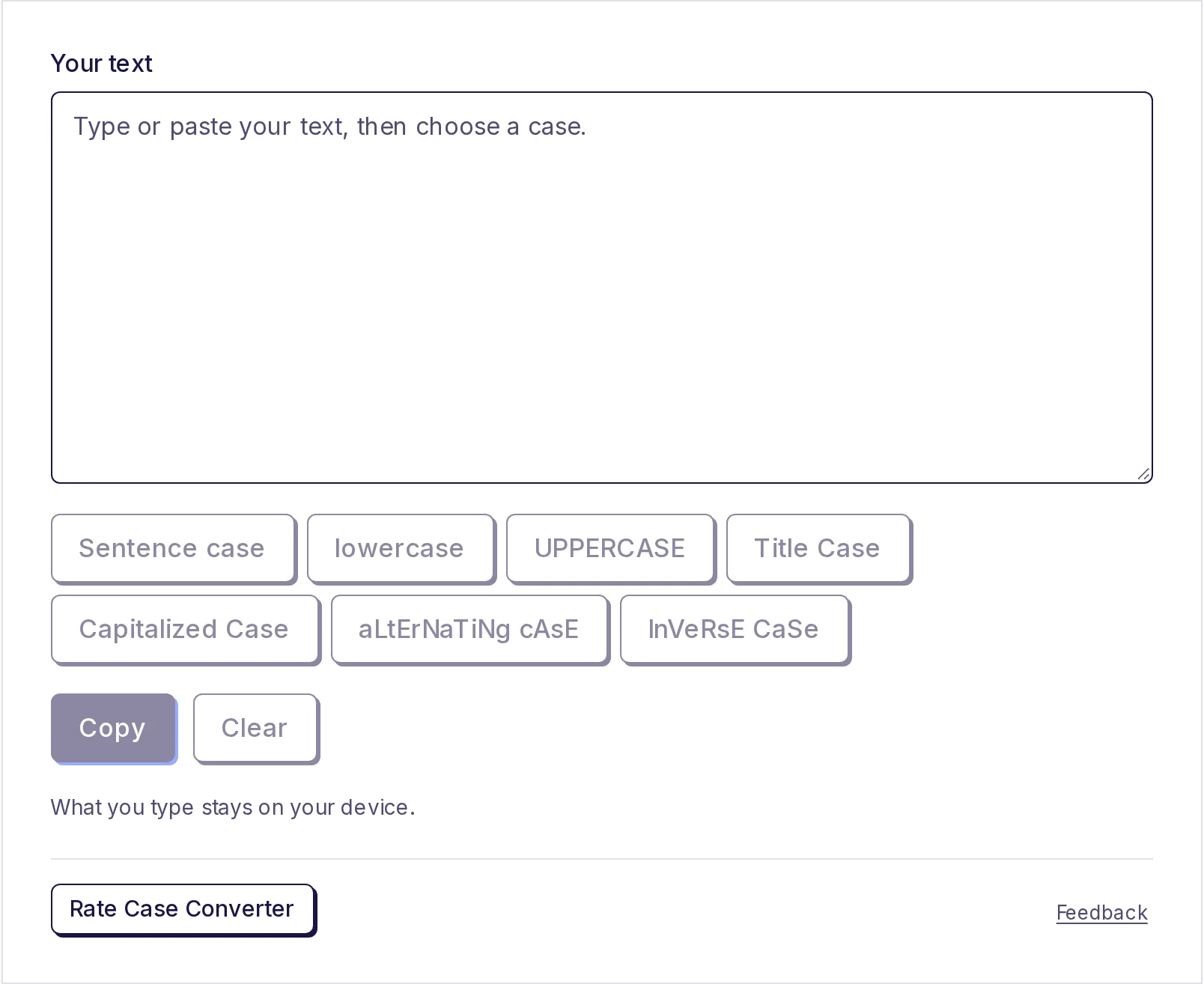
تحتوي الأداة على سبعة أزرار. هذا ما يفعله كل زر بالجملة نفسها "the quick brown fox. it jumps over the lazy dog":
| الزر | النتيجة |
|---|---|
| حالة الجملة | The quick brown fox. It jumps over the lazy dog |
| أحرف صغيرة | the quick brown fox. it jumps over the lazy dog |
| أحرف كبيرة | THE QUICK BROWN FOX. IT JUMPS OVER THE LAZY DOG |
| حالة العناوين | The Quick Brown Fox. It Jumps Over the Lazy Dog |
| أول حرف كبير لكل كلمة | The Quick Brown Fox. It Jumps Over The Lazy Dog |
| حالة متناوبة | tHe QuIcK bRoWn FoX. iT jUmPs OvEr ThE lAzY dOg |
| حالة معكوسة | قلب كل حرف: الكبير يصبح صغيرًا والصغير يصبح كبيرًا |
حالة الجملة هي الخيار حين تصلح نصًا كُتب والـ Caps Lock مفعّل. فهي تحوّل كل شيء إلى أحرف صغيرة، ثم تجعل أول حرف في كل جملة وفي كل سطر جديد كبيرًا. وتحوّل أيضًا الحرف "i" المفرد إلى "I".
حالة العناوين تكتب الكلمات الرئيسية بحرف كبير، وتُبقي الكلمات القصيرة مثل "a" و"and" و"of" و"the" و"to" بحروف صغيرة، إلا إذا بدأت السطر أو انتهى بها. وهكذا تُكتب معظم العناوين الرئيسية وعناوين الكتب. وتختلف القواعد من دليل أسلوب إلى آخر؛ راجع قواعد حالة العناوين للتفاصيل.
أول حرف كبير لكل كلمة يجعل كل كلمة بحرف كبير، بما في ذلك "the" و"of". ويريد بعض الناس هذا النمط للأسماء في قائمة أو للتسميات.
ما الذي تتحقق منه بعد ذلك
تعمل أداة تحويل الحالة حرفًا بحرف، ولا تعرف أي الكلمات أسماء أو اختصارات، لذا يستحق الأمر قراءة سريعة:
- الأسماء والأماكن. تحوّل حالة الجملة والأحرف الصغيرة كل شيء إلى صغير، فتتحول "Priya visited Delhi" بعد كتابتها بالأحرف الكبيرة إلى "Priya visited delhi". أعد الحروف الكبيرة إلى الأسماء.
- الاختصارات. كل حالة عدا أحرف كبيرة تُسوّي الاختصارات: فتحوّل حالة العناوين و"أول حرف كبير لكل كلمة" كلمة "NASA" إلى "Nasa" و"PDF" إلى "Pdf"، وتحوّل حالة الجملة أو الأحرف الصغيرة "PDF" إلى "pdf". صحّحها يدويًا.
- أسماء العلامات التجارية ذات الحروف الكبيرة غير المعتادة، مثل "iPhone" أو "eBay"، تحتاج إلى تصحيح أيضًا.
أسرع طريقة: شغّل الأداة، ثم افحص الناتج بحثًا عن الأسماء والاختصارات القصيرة التي بحروف كبيرة.
طرق أخرى لتغيير الحالة
يمكنك أيضًا تغيير الحالة داخل بعض البرامج التي ربما تستخدمها بالفعل:
- Microsoft Word: حدّد النص واضغط Shift+F3 للتنقل بين الأحرف الصغيرة والأحرف الكبيرة وأول حرف كبير لكل كلمة، أو استخدم زر تغيير الحالة (Aa) في تبويب الصفحة الرئيسية.
- Google Docs: حدّد النص، ثم تنسيق > نص > حالة الأحرف.
- Excel وGoogle Sheets: تغيّر الصيغ
=UPPER(A1)و=LOWER(A1)و=PROPER(A1)حالة الأحرف في الخلية.
هذه الطرق مفيدة حين تكون داخل ذلك البرنامج أصلًا. أما أداة تحويل الحالة فتعمل في أي مكان، بما في ذلك الهاتف، ومع النص من أي مصدر: الرسائل الإلكترونية، ورسائل الدردشة، وملفات PDF، والمواقع، وتعليقات الكود.
إصلاح النص المنسوخ من PDF
يصل النص المنسوخ من PDF غالبًا بالأحرف الكبيرة ومقسّمًا إلى أسطر قصيرة. أصلح فواصل الأسطر أولًا بـأداة إزالة فواصل الأسطر المجانية، ثم الصق الناتج في أداة تحويل الحالة واضغط حالة الجملة. ويشرح دليل إزالة فواصل الأسطر من النص المنسوخ الخطوة الأولى بالتفصيل.
متى تستخدم الأحرف الكبيرة كلها
تُقرأ الأحرف الكبيرة كلها في الرسائل كأنها صراخ، وتصعب قراءتها في الفقرات الطويلة، لأن كل كلمة تأخذ الشكل المستطيل نفسه. ومع ذلك لها استخدامات جيدة: التسميات القصيرة، والتحذيرات مثل "DO NOT REMOVE"، وحقول النماذج التي تطلب كتابة بأحرف كبيرة مطبوعة، وبعض عناوين الوثائق القانونية. أما لأي نص أطول من سطر فحالة الجملة أسهل على القارئ.
إذا احتجت إلى عدّ نصك بعد إصلاحه، لنموذج أو منشور له حد معيّن، فإن أداة عدّ الكلمات المجانية تعدّ الكلمات والحروف أثناء الكتابة.
غيّر الحالة الآن
الصق نصك في أداة تحويل حالة الأحرف المجانية، واضغط الحالة التي تريدها، وانسخها. وهي مجانية وتعمل على أي جهاز.
الأسئلة الشائعة
- كيف أحوّل الأحرف الكبيرة كلها إلى نص عادي؟
- الصق النص في أداة التحويل واضغط حالة الجملة. فهي تجعل كل شيء بأحرف صغيرة وتضع حرفًا كبيرًا في بداية كل جملة.
- كيف أحوّل الأحرف الصغيرة إلى أحرف كبيرة؟
- الصق النص واضغط أحرف كبيرة، ثم اضغط نسخ.
- لماذا فقدت الأسماء أحرفها الكبيرة؟
- تغيّر الأداة كل حرف بالطريقة نفسها، ولا تستطيع التمييز بين اسم وكلمة عادية. بعد استخدام حالة الجملة أو الأحرف الصغيرة، أعد الحروف الكبيرة إلى الأسماء والأماكن.
- ما الفرق بين حالة العناوين وأول حرف كبير لكل كلمة؟
- تُبقي حالة العناوين الكلمات القصيرة مثل "and" و"of" و"the" بحروف صغيرة في وسط السطر. أما أول حرف كبير لكل كلمة فيجعل كل كلمة بحرف كبير.
- هل يُحفظ نصي في مكان ما؟
- لا. تُغيَّر الحالة على جهازك، ولا يُرفع نصك أبدًا.
أدوات النصوص
جرّب محوّل حالة الأحرف
مجانية، دون تسجيل، وتعمل في متصفحك. الصق نصًا وحوّله إلى UPPERCASE أو lowercase أو حالة الجملة (Sentence case) أو Title Case أو Capitalized Case بنقرة واحدة، ثم انسخه.
أدوات مفيدة أيضًا
- عدّاد الكلماتالصق نصك أو اكتبه لعدّ الكلمات والأحرف (مع المسافات وبدونها) والجمل والفقرات أثناء الكتابة، بالإضافة إلى وقت القراءة ووقت التحدث والكلمات الأكثر استخدامًا لديك. لا حاجة إلى النقر على شيء: تتحدّث الأرقام مباشرة. ما تكتبه يبقى على جهازك.
- إزالة فواصل الأسطرالصق نصًا منسوخًا من PDF أو بريد إلكتروني أو موقع ويب وأزل فواصل الأسطر غير المرغوبة بخطوة واحدة. ادمج كل شيء في سطر واحد، أو احتفظ بفواصل الفقرات، أو ادمج الأسطر بفاصلة أو أي فاصل آخر، ونظّف المسافات الزائدة أثناء ذلك.