ইমেলের জন্য কীভাবে একটি পিডিএফ সংকুচিত করবেন (বিনামূল্যে)
একটি PDF সঙ্কুচিত করুন যা এটির ভিতরের স্ক্যান এবং ফটোগুলিকে সংকুচিত করে সংযুক্ত করার জন্য খুব বড়। পাঠ্য ধারালো থাকে। 50 পৃষ্ঠা পর্যন্ত PDF এর জন্য বিনামূল্যে।
প্রকাশিত: · 4 মিনিটে পড়ুন
যদি একটি PDF ইমেল করার জন্য খুব বড় হয়, তাহলে এটি সংকুচিত করুন: Compress PDF, ফাইলটি বেছে নিন, প্রস্তাবিত এ লেভেলটি ছেড়ে দিন, শুরুতে ক্লিক করুন এবং ছোট কপিটি ডাউনলোড করুন। স্ক্যান করা নথি এবং ফটোতে পূর্ণ PDF প্রায়ই অর্ধেকেরও বেশি সঙ্কুচিত হয়, যখন টাইপ করা পাঠ্য ঠিক ততটাই তীক্ষ্ণ থাকে। 50 পৃষ্ঠা পর্যন্ত পিডিএফের জন্য কম্প্রেস পিডিএফ বিনামূল্যে; প্রো বড় ফাইলগুলি পরিচালনা করে এবং নীচের বিনামূল্যের সমাধানগুলি প্রায়শই কাজটি করে।
খুব বড় কত বড়?
প্রতিটি ইমেল পরিষেবা তার নিজস্ব সংযুক্তি সীমা সেট করে, এবং সীমা পরিবর্তন করে, তাই আপনার পরীক্ষা করুন। একটি সাধারণ নিয়ম হিসাবে, অনেক পরিষেবা একটি একক ইমেল মোট 20-25 MB এর কাছাকাছি কোথাও ক্যাপ করে এবং কাজ এবং স্কুল অ্যাকাউন্টগুলি আরও কঠোর হতে পারে। ইমেলের বাইরেও, প্রাপকের মেলবক্সের নিজস্ব সীমা থাকতে পারে।
শুধু সীমার নিচে না থেকে আরামে লক্ষ্য রাখুন। 25 MB ক্যাপের বিপরীতে একটি 24 MB সংযুক্তি সহ একটি ইমেল এখনও বাউন্স হতে পারে, কারণ বার্তা নিজেই এবং এর এনকোডিং অতিরিক্ত জায়গা নেয়।
কেন পিডিএফ প্রথম স্থানে বড়
প্রায় সবসময়, এটা ইমেজ. টাইপ করা পাঠ্যের একটি PDF সাধারণত ছোট হয়, প্রায়শই কয়েক ডজন পৃষ্ঠার জন্য 1 MB এর নিচে। একটি পিডিএফ কি bloats হয়:
- স্ক্যান করা পৃষ্ঠা, যেগুলো সত্যিই পূর্ণ-পৃষ্ঠার ফটো, প্রায়ই উচ্চ রেজোলিউশনে সংরক্ষিত হয়।
- ফটো নথিতে তাদের সম্পূর্ণ ক্যামেরা আকারে স্থাপন করা হয়েছে।
- ফোনের ছবি থেকে তৈরি পিডিএফ, যেখানে প্রতিটি পৃষ্ঠা একটি ৩-৫ এমবি ফটো।
দীর্ঘ সংস্করণ আছে কেন আমার PDF এত বড়?. সংক্ষিপ্ত সংস্করণ: চিত্রগুলি সঙ্কুচিত করুন এবং PDF তাদের সাথে সঙ্কুচিত হয়।
ধাপে ধাপে কম্প্রেস করুন
- খুলুন কম্প্রেস PDF। আপনি সাইন ইন না করলে, আপনাকে প্রথমে বিনামূল্যে সাইন আপ করতে বলা হবে৷
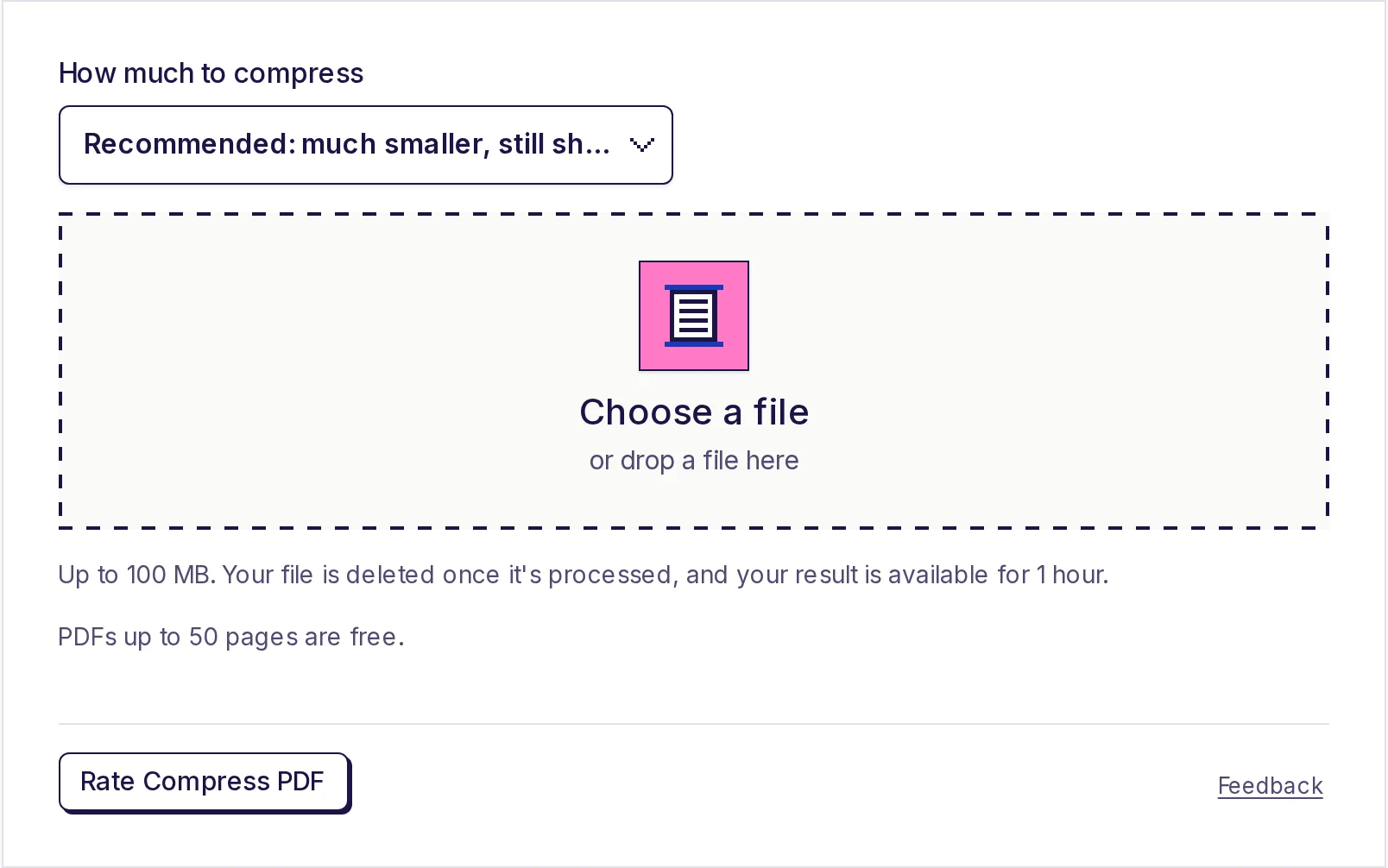
- কতটা সংকুচিত করতে হবে এর অধীনে, একটি স্তর বেছে নিন (নীচের টেবিলটি দেখুন)। প্রস্তাবিত ডিফল্ট.
- একটি ফাইল চয়ন করুন এ ক্লিক করুন এবং আপনার পিডিএফ বাছাই করুন (100 এমবি পর্যন্ত)।
- স্টার্ট এ ক্লিক করুন। এটি কাজ করার সময় একটি অগ্রগতি শতাংশ দেখায়।
- ডাউনলোড ফলাফল এ ক্লিক করুন। আপনার ডাউনলোড 1 ঘন্টা জন্য উপলব্ধ.
কোন লেভেল বেছে নেবেন
| স্তর | এটা ইমেজ কি করে | এটি ব্যবহার করুন যখন |
|---|---|---|
| প্রস্তাবিত | পৃষ্ঠার প্রতি ইঞ্চিতে প্রায় 150 পিক্সেল রাখে, ভাল JPEG গুণমান | ইমেল করা নথিগুলি লোকেরা স্ক্রিনে পড়বে বা ঘরে বসে মুদ্রণ করবে। সেরা ভারসাম্য। |
| হালকা | প্রতি ইঞ্চিতে প্রায় 200 পিক্সেল রাখে, উচ্চ মানের | PDF ঠিকভাবে ছাপা হবে, অথবা ছবিতে ক্ষুদ্র লেখা ও সূক্ষ্ম বিবরণ আছে |
| শক্তিশালী | প্রতি ইঞ্চিতে প্রায় 100 পিক্সেল রাখে, কম মানের | সবচেয়ে ছোট ফাইল দরকার এবং পৃষ্ঠাগুলি মূলত পর্দায় পড়া হবে |
শুধু ছবি স্পর্শ করা হয়. টাইপ করা পাঠ্য, লাইন, অঙ্কন এবং ফন্টগুলি প্রতিটি স্তরে ঠিক যেমন আছে ঠিক তেমনই রেখে দেওয়া হয়েছে, তাই কয়েকটি ফটোর সাথে একটি চুক্তি পুরোপুরি ক্রিস্প টেক্সট রাখে। ইতিমধ্যেই লেভেলের রেজোলিউশনে বা নীচের ছবিগুলিকে ছোট করা হয় না (যদিও সেগুলি আরও দক্ষতার সাথে পুনরায় সংরক্ষিত হতে পারে), এবং কালো-সাদা স্ক্যানগুলি যা ইতিমধ্যেই কমপ্যাক্ট রয়েছে সেগুলিকে একা রেখে দেওয়া হয়।
প্রথমে প্রস্তাবিত চেষ্টা করুন। ফলাফলটি খুলুন এবং একটি স্ক্যান করা পৃষ্ঠায় সবচেয়ে ছোট পাঠ্যে জুম করুন। যদি এটি পরিষ্কার হয় এবং ফাইলটি যথেষ্ট ছোট হয়, আপনি সম্পন্ন করেছেন। এটি এখনও খুব বড় হলে, শক্তিশালী চেষ্টা করুন; এটা রুক্ষ দেখায়, হালকা চেষ্টা করুন.
যদি পিডিএফ ছোট হতে না পারে
কিছু পিডিএফ ইতিমধ্যেই ক্ষীণ, সাধারণত যেগুলি বেশিরভাগ টাইপ করা পাঠ্য বা যা আগে সংকুচিত ছিল। যদি কম্প্রেসিং আকারের দশমাংশেরও কম সঞ্চয় করে, টুলটি আপনাকে বলে যে পিডিএফ ইতিমধ্যেই এটি যতটা পেতে পারে তত ছোট, এটি অপরিবর্তিত রাখে এবং এটি আপনার ভাতার সাথে গণনা করে না।
সীমার নিচে যাওয়ার বিনামূল্যের উপায়
কম্প্রেস পিডিএফ হল সবচেয়ে সরাসরি সমাধান, কিন্তু EveryApp-এর বেশ কিছু বিনামূল্যের টুলও একটি ইমেল সীমার অধীনে একটি PDF পেতে পারে এবং সেগুলি কিছু আপলোড না করেই আপনার ডিভাইসে চলে:
- এটি অংশে পাঠান। পিডিএফকে ফ্রি পিডিএফ স্প্লিটারদিয়ে দুই বা তিনটি ফাইলে বিভক্ত করুন এবং আলাদা ইমেলের সাথে সংযুক্ত করুন। কোন গুণ নষ্ট হয় না. দেখুন কীভাবে পিডিএফকে আলাদা ফাইলে বিভক্ত করতে হয়।
- যা প্রয়োজন নেই তা ছেড়ে দিন। ফাঁকা পৃষ্ঠা, ডুপ্লিকেট স্ক্যান, এবং শর্তাবলী পৃষ্ঠাগুলি সবই আকার যোগ করে। সেগুলিকে ফ্রি পিডিএফ পেজ রিমুভারদিয়ে সরিয়ে দিন।
- একটি ফটো পিডিএফ ছোট করে আবার তৈরি করুন। আপনি যদি ফোনের ফটো থেকে পিডিএফ তৈরি করেন, তাহলে ফ্রি ইমেজ কম্প্রেসার(JPG, প্রায় 70% গুণমান; এটি প্রায় 16.7 মেগাপিক্সেলের উপরে ফটোগুলিকে প্রত্যাখ্যান করে এবং HEIC খোলে না) দিয়ে ফটোগুলিকে সংকুচিত করুন এবং ফ্রি JPG থেকে PDF কনভার্টার দিয়ে আবার PDF তৈরি করুন। অনলাইন ফর্মের জন্য স্ক্যানিং নির্দেশিকাঠিক কীভাবে দেখায়।
এবং যদি এইগুলির কোনওটিই না হয় তবে ফাইলটি সংযুক্ত করার পরিবর্তে একটি ক্লাউড স্টোরেজ পরিষেবা থেকে একটি লিঙ্ক ভাগ করা সংযুক্তি সীমা সম্পূর্ণভাবে এড়িয়ে যায়৷
ফ্রি সাইজ, এবং আপনার ফাইলের কি হবে
50 পৃষ্ঠা পর্যন্ত পিডিএফের জন্য কম্প্রেস PDF বিনামূল্যে, কোনো দৈনিক সীমা ছাড়াই। বড় ফাইলের জন্য, মূল্য পৃষ্ঠা-এ প্রো দেখুন।
কারণ কম্প্রেশন আমাদের সার্ভারে চলে, আপনার পিডিএফ আপলোড করা হয়। এটি সংকুচিত হওয়ার সাথে সাথে এটি মুছে ফেলা হয়, এবং ছোট পিডিএফটি 1 ঘন্টার জন্য ডাউনলোড করার জন্য উপলব্ধ, তারপরও মুছে ফেলা হয়। আমরা আপনার ফাইল দেখি না, শেয়ার করি না বা পুনঃব্যবহার করি না।
এখনই আপনার পিডিএফ কম্প্রেস করুন
Compress PDF খুলুন, প্রস্তাবিত স্তর রাখুন এবং ইমেলে পাঠানো যায় এমন একটি ছোট PDF ডাউনলোড করুন। অথবা ফ্রি পিডিএফ স্প্লিটার দিয়ে এটি ভাগ করে অংশে পাঠান।
সাধারণ প্রশ্ন
- কিভাবে আমি একটি পিডিএফ ইমেইল করার জন্য যথেষ্ট ছোট করব?
- প্রস্তাবিত স্তরে কম্প্রেস পিডিএফ দিয়ে এর ভিতরের চিত্রগুলিকে সংকুচিত করুন। স্ক্যান করা এবং ফটো-ভারী PDF প্রায়ই অর্ধেকের বেশি সঙ্কুচিত হয়। বিকল্পভাবে, বিনামূল্যে পিডিএফ স্প্লিটার দিয়ে এটিকে ভাগে ভাগ করুন।
- পিডিএফ কম্প্রেস করলে কি টেক্সট ঝাপসা হয়ে যাবে?
- না। টাইপ করা টেক্সট, লাইন এবং ফন্ট ঠিক যেমন আছে তেমনই রেখে দেওয়া হয়েছে। শুধুমাত্র স্ক্যান এবং ফটোগুলি পুনরায় আকার দেওয়া হয় এবং পুনরায় সংরক্ষিত হয়৷
- কম্প্রেস পিডিএফ কি বিনামূল্যে?
- হ্যাঁ, 50 পৃষ্ঠা পর্যন্ত PDF এর জন্য, কোনো দৈনিক সীমা ছাড়াই। প্রো বড় ফাইল পরিচালনা করে।
- কেন আমার পিডিএফ অনেক ছোট হয়নি?
- এটি সম্ভবত বেশিরভাগ পাঠ্য, যা ইতিমধ্যে ছোট। যদি সঞ্চয় প্রায় 10% এর নিচে হয়, তাহলে পিডিএফ অপরিবর্তিত থাকে এবং আপনার ভাতার জন্য গণনা করা হয় না।
- ইমেইলের জন্য আমার কোন কম্প্রেশন লেভেল ব্যবহার করা উচিত?
- প্রস্তাবিত. বাড়িতে স্ক্যানগুলি পাঠযোগ্য এবং মুদ্রণযোগ্য রাখার সময় এটি অনেক ছোট ফাইল দেয়।
- আমার পিডিএফ আপলোড করার পর কি হবে?
- এটি সংকুচিত হওয়ার সাথে সাথে এটি মুছে ফেলা হয়। ছোট পিডিএফ 1 ঘন্টা ডাউনলোড করার জন্য উপলব্ধ, তারপর মুছে ফেলা হয়.
PDF টুল
PDF কমপ্রেস করুন ব্যবহার করে দেখুন
ফ্রি, সাইন-আপ ছাড়াই, দৈনিক কোনো সীমা নেই। ভেতরের ছবি ও স্ক্যান করা পৃষ্ঠা ছোট করে ইমেইল ও আপলোডের সীমার জন্য PDF-এর সাইজ কমান।