Jak změnit text na velká nebo malá písmena zdarma
Vložte text, klikněte na VELKÁ PÍSMENA, malá písmena, Věta nebo Velká počáteční a výsledek zkopírujte. Bezplatný převodník, který nechá text ve vašem zařízení.
Zveřejněno · Čtení: 4 min
Chcete-li změnit text na velká nebo malá písmena, vložte ho do bezplatného převodníku velikosti písmen, klikněte na VELKÁ PÍSMENA nebo malá písmena a potom klikněte na Kopírovat. Umí také Větu, Velká počáteční písmena a několik zábavných stylů. Nemusíte nic přepisovat, není potřeba registrace a text nikdy neopustí vaše zařízení, takže je bezpečné ho použít pro e-maily, dokumenty i pro citlivé věci.
Nejčastější důvod, proč to lidé potřebují: napsali odstavec se zapnutým Caps Lockem nebo zkopírovali nadpis, který je CELÝ VELKÝMI PÍSMENY, a potřebují ho v běžné větné podobě. Přepisovat je pomalé a přináší to překlepy. Převodník to opraví jedním kliknutím.
Postup
- Otevřete bezplatný převodník velikosti písmen.
- Vložte nebo napište text do pole.
- Klikněte na požadovaný způsob. Text v poli se hned změní.
- Klikněte na Kopírovat a vložte ho tam, kde ho potřebujete.
Tlačítka mění text ve stejném poli, takže můžete zkusit i jiný způsob. Malá písmena a Věta nedokážou obnovit velká písmena, která odstranily, proto si původní text uschovejte a když chcete začít znovu, vložte ho znovu.
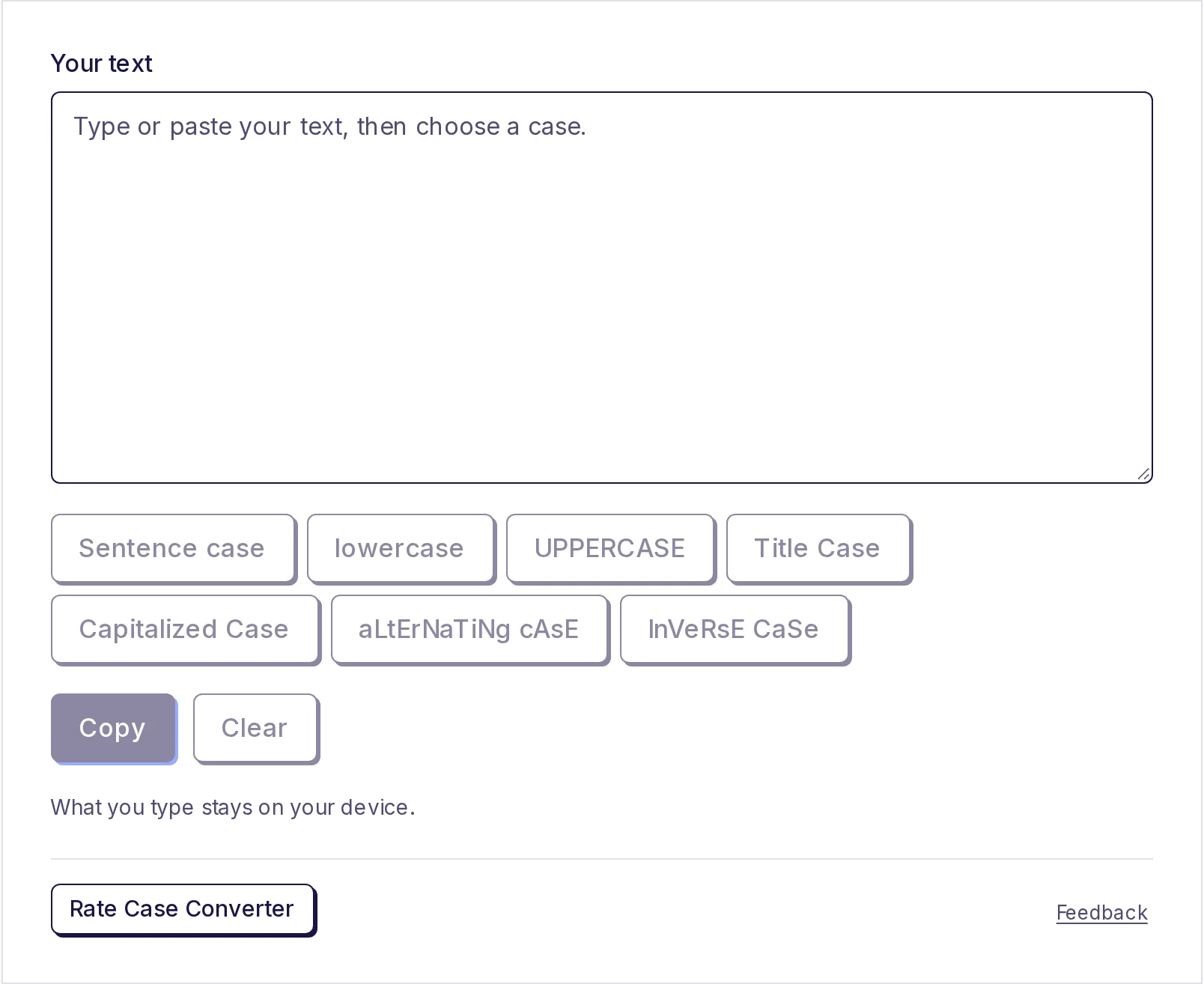
Který způsob zvolit
Převodník má sedm tlačítek. Podívejte se, co každé z nich udělá se stejnou větou „rychlá hnědá liška. skáče přes líného psa“:
| Tlačítko | Výsledek |
|---|---|
| Věta | Rychlá hnědá liška. Skáče přes líného psa |
| malá písmena | rychlá hnědá liška. skáče přes líného psa |
| VELKÁ PÍSMENA | RYCHLÁ HNĚDÁ LIŠKA. SKÁČE PŘES LÍNÉHO PSA |
| Velká počáteční písmena | Rychlá Hnědá Liška. Skáče přes Líného Psa |
| Každé slovo velké | Rychlá Hnědá Liška. Skáče Přes Líného Psa |
| Střídavě velká a malá | rYcHlÁ hNěDá LiŠkA. sKáČe PřEs LíNéHo PsA |
| Obrácená velikost | obrací každé písmeno: velká se mění na malá a malá na velká |
Věta je správná volba, když opravujete text napsaný se zapnutým Caps Lockem. Převede všechno na malá písmena a potom velkým písmenem začne každou větu a každý nový řádek.
Velká počáteční písmena ponechá krátká slova jako „a“, „i“, „v“, „na“, „se“ a „to“ malými, pokud nestojí na začátku nebo na konci řádku. Tak se obvykle píšou nadpisy a názvy knih. Pravidla se mezi příručkami liší; podrobnosti najdete v pravidlech pro velká počáteční písmena.
Každé slovo velké píše velkým písmenem každé slovo, včetně „a“, „v“ nebo „na“. Někdo to chce pro jména v seznamu nebo pro popisky.
Co zkontrolovat potom
Převodník pracuje písmeno po písmenu. Nezná jména ani zkratky, takže se vyplatí text rychle přečíst:
- Jména a místa. Věta a malá písmena zmenší všechno, takže „PETRA NAVŠTÍVILA BRNO“ se po převodu změní na „Petra navštívila brno“. Vraťte velká písmena jménům a místům.
- Zkratky. Všechny způsoby kromě VELKÝCH PÍSMEN je zploští: Velká počáteční a Každé slovo velké udělají z „NASA“ „Nasa“ a z „PDF“ „Pdf“; Věta nebo malá písmena udělají z „PDF“ „pdf“. Opravte je ručně.
- Názvy značek s neobvyklými velkými písmeny, například „iPhone“ nebo „eBay“, je také potřeba opravit.
Nejrychlejší postup: převeďte text, pak projděte výsledek a hledejte jména a krátké zkratky psané velkými písmeny.
Další způsoby změny velikosti písmen
Velikost písmen můžete změnit i v některých programech, které už možná používáte:
- Microsoft Word: označte text a stiskněte Shift+F3 pro střídání malých, VELKÝCH a velkých počátečních písmen, nebo použijte tlačítko Změnit velikost písmen (Aa) na kartě Domů.
- Google Dokumenty: označte text a zvolte Formát > Text > Velikost písmen.
- Excel a Tabulky Google: vzorce
=UPPER(A1),=LOWER(A1)a=PROPER(A1)změní velikost písmen v buňce.
Tyto možnosti se hodí, když už v daném programu pracujete. Převodník funguje kdekoli, i na telefonu, a s textem z libovolného zdroje: e-maily, zprávy v chatu, PDF, webové stránky nebo komentáře v kódu.
Oprava textu zkopírovaného z PDF
Text zkopírovaný z PDF bývá často velkými písmeny a rozdělený do krátkých řádků. Nejdřív opravte zalomení řádků bezplatným nástrojem pro odstranění zalomení řádků, potom text vložte do převodníku a klikněte na Věta. První krok popisuje návod jak odstranit zalomení řádků ze zkopírovaného textu.
Kdy použít všechna velká písmena
VELKÁ PÍSMENA v přátelských zprávách působí jako křik a v dlouhém textu se hůř čtou, protože každé slovo má stejný obdélníkový tvar. Mají ale své užití: krátké popisky, varování jako „NEODSTRAŇOVAT“, pole formulářů, která žádají tiskací písmena, a některé nadpisy v právních textech. Pro vše delší než jeden řádek je větné psaní pro čtenáře příjemnější.
Pokud po úpravě potřebujete text spočítat, například kvůli formuláři nebo příspěvku s limitem, bezplatný počítač slov počítá slova a znaky, jak píšete.
Změňte velikost písmen hned
Vložte text do bezplatného převodníku velikosti písmen, klikněte na způsob, který chcete, a zkopírujte ho. Je zdarma a funguje na každém zařízení.
Často kladené otázky
- Jak změnit text psaný velkými písmeny na normální text?
- Vložte text do převodníku a klikněte na Věta. Všechno se převede na malá písmena a na začátku každé věty bude velké písmeno.
- Jak změnit malá písmena na velká?
- Vložte text, klikněte na VELKÁ PÍSMENA a potom na Kopírovat.
- Proč jsem o velká písmena u jmen přišel?
- Převodník mění každé písmeno stejně a nepozná jméno od obyčejného slova. Po použití Věta nebo malých písmen vraťte velká písmena jménům a místům.
- Jaký je rozdíl mezi velkými počátečními písmeny a každým slovem velkým?
- Velká počáteční písmena nechávají krátká slova jako „a“, „v“ a „na“ uprostřed řádku malými. Každé slovo velké píše velkým písmenem úplně každé slovo.
- Ukládá se můj text někde?
- Ne. Velikost písmen se mění ve vašem zařízení a text se nikam nenahrává.
Nástroje pro text
Vyzkoušet Převodník velikosti písmen
Zdarma, bez registrace, funguje ve vašem prohlížeči. Vložte text a jedním kliknutím jej změňte na VELKÁ PÍSMENA, malá písmena, Větu, Nadpis nebo Velká Počáteční Písmena, a pak jej zkopírujte.
Také užitečné
- Počítadlo slovPočítejte slova, znaky, věty a odstavce za pochodu, plus dobu čtení a řeči a nejčastější slova. Čísla se aktualizují živě a text zůstává ve vašem zařízení.
- Odstranění zalomení řádkůVložte text z PDF, e-mailu nebo webu a jedním krokem odstraňte zalomení řádků. Spojte vše do jednoho řádku nebo zachovejte odstavce.