Szöveg átalakítása nagybetűsre vagy kisbetűsre (ingyenes)
Illeszd be a szöveget, kattints a NAGYBETŰS vagy a kisbetűs gombra, majd másold ki. Ingyenes átalakító, a szöveged nem hagyja el az eszközt.
Közzétéve: · 4 perc olvasás
A szöveg nagybetűssé vagy kisbetűssé alakításához illeszd be az ingyenes kis- és nagybetű-átalakítóba, kattints a NAGYBETŰS vagy a kisbetűs gombra, majd kattints a Másolás gombra. Van benne Mondatkezdő nagybetű, Címszó stílus és néhány játékos forma is. Nincs újragépelés, nincs regisztráció, és a szöveg soha nem hagyja el az eszközödet, így e-mailekhez, dokumentumokhoz és bármilyen bizalmas szöveghez is nyugodtan használhatod.
A leggyakoribb ok: Caps Lockkal gépeltél egy bekezdést, vagy egy CSUPA NAGYBETŰS címet másoltál, és normál mondatformára van szükséged. Az újragépelés lassú, és elírásokat okoz. Az átalakító egy kattintással megoldja.
Hogyan csináld
- Nyisd meg az ingyenes kis- és nagybetű-átalakítót.
- Illeszd be vagy írd be a szöveget a mezőbe.
- Kattints a kívánt formára. A mezőben lévő szöveg azonnal változik.
- Kattints a Másolás gombra, majd illeszd be oda, ahol szükséged van rá.
A gombok ugyanabban a mezőben változtatják a szöveget, így másik formát is kipróbálhatsz. A kisbetűs és a mondatkezdő forma nem állítja vissza azokat a nagybetűket, amelyeket eltávolított, ezért tartsd kéznél az eredeti szöveget, és ha újra kezdenéd, illeszd be újra.
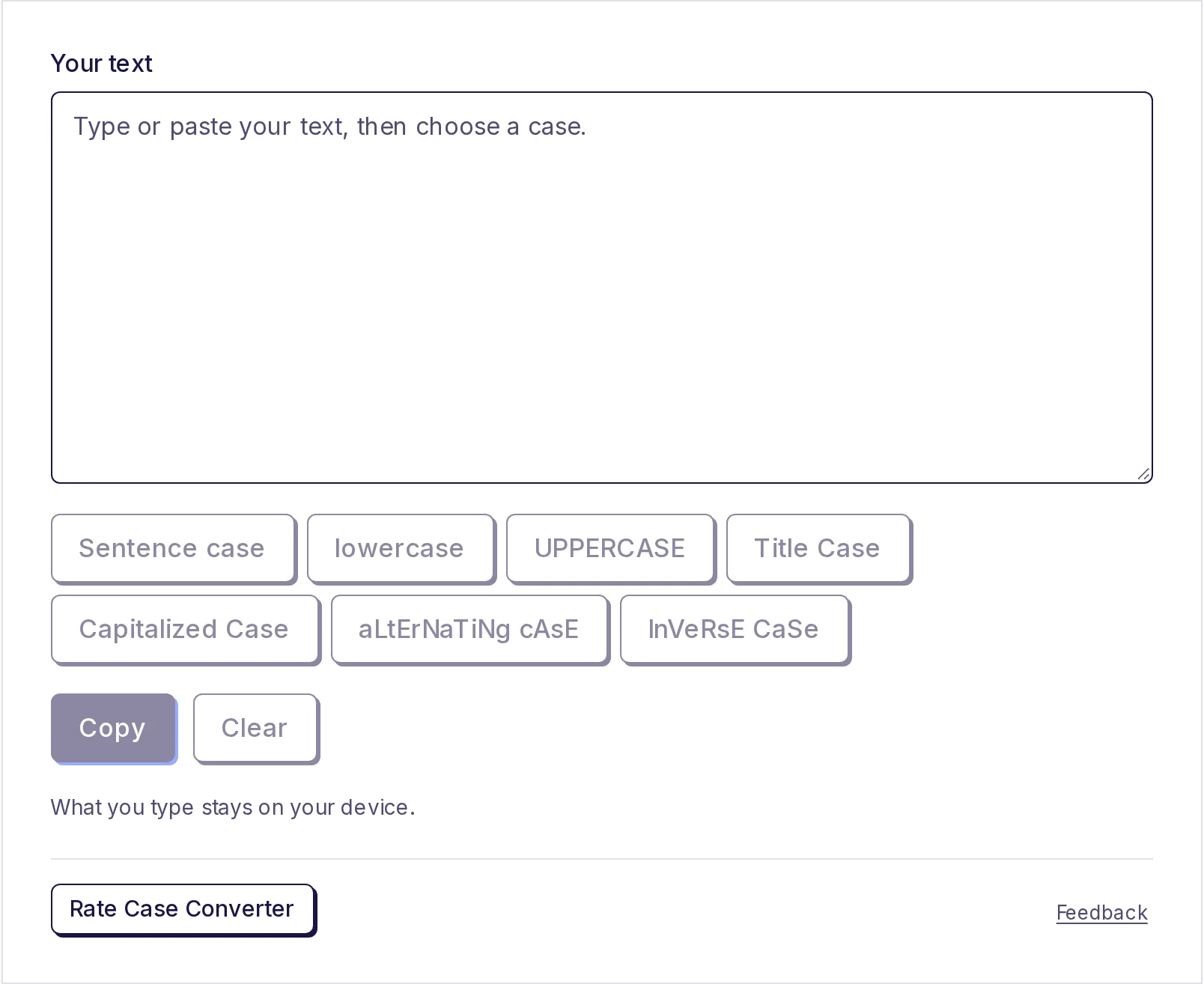
Melyik formát válaszd
Az átalakítónak hét gombja van. Nézzük, mit csinál ugyanazzal a mondattal: „a gyors barna róka. átugrik a lusta kutya felett”.
| Gomb | Eredmény |
|---|---|
| Mondatkezdő nagybetű | A gyors barna róka. Átugrik a lusta kutya felett |
| kisbetűs | a gyors barna róka. átugrik a lusta kutya felett |
| NAGYBETŰS | A GYORS BARNA RÓKA. ÁTUGRIK A LUSTA KUTYA FELETT |
| Címszó stílus | A Gyors Barna Róka. Átugrik a Lusta Kutya Felett |
| Minden szó nagybetűs | A Gyors Barna Róka. Átugrik A Lusta Kutya Felett |
| aLtErNáLó | a GyOrS bArNa RóKa. ÁtUgRiK a LuStA kUtYa FeLeTt |
| Fordított betűk | minden betűt megfordít: a nagybetűk kicsik, a kisbetűk nagybetűk lesznek |
Mondatkezdő nagybetű a legjobb választás, ha Caps Lockkal gépelt szöveget javítasz. Mindent kisbetűssé alakít, majd minden mondat és minden új sor első betűjét nagybetűssé teszi. A különálló „i” betűt is „I”-re cseréli.
Címszó stílus a fontos szavakat nagybetűsíti, a rövid szavakat, mint „a”, „az”, „és” vagy „egy”, viszont kisbetűn hagyja, hacsak nem a sor elején vagy végén állnak. Így készülnek a legtöbb cím és könyvcím. A szabályok stílusonként eltérnek; a részletekért lásd: címszó stílus szabályai.
Minden szó nagybetűs minden szót nagybetűsít, az „a”-t és az „az”-t is beleértve. Néhány embernek erre van szüksége listákban lévő nevekhez vagy címkékhez.
Mit ellenőrizz utána
Az átalakító betűnként dolgozik. Nem tudja, mely szavak nevek vagy betűszavak, ezért érdemes gyorsan átolvasni:
- Nevek és helynevek. A mondatkezdő és a kisbetűs forma mindent kicsivé tesz, így a „PRIYA DELHIBEN JÁRT” nagybetűs szövegből „Priya delhiben járt” lesz. Tedd vissza a nagybetűket a nevekre és helyekre.
- Betűszavak. A NAGYBETŰS kivételével minden forma szétlapítja őket: a Címszó stílus és a Minden szó nagybetűs a „NASA”-ból „Nasa”-t, a „PDF”-ből „Pdf”-et csinál, a mondatkezdő és a kisbetűs forma pedig a „PDF”-ből „pdf”-et. Ezeket kézzel javítsd.
- Márkanevek szokatlan nagybetűkkel, mint az „iPhone” vagy az „eBay”, szintén javítást igényelnek.
A leggyorsabb: futtasd az átalakítót, majd nézd át az eredményt nevek és rövidített nagybetűs szavak után.
Más módok a betűforma megváltoztatására
Néhány programban, amelyet már használsz, is megváltoztathatod a betűformát:
- Microsoft Word: jelöld ki a szöveget, és nyomd meg a Shift+F3 billentyűt, hogy körbejárd a kisbetűs, a NAGYBETŰS és a nagybetűs szavas formát, vagy használd a Kis- és nagybetű gombot (Aa) a Kezdőlap lapon.
- Google Dokumentumok: jelöld ki a szöveget, majd válaszd a Formátum > Szöveg > Kis- és nagybetű menüpontot.
- Excel és Google Táblázatok: a
=UPPER(A1),=LOWER(A1)és=PROPER(A1)képletek megváltoztatják egy cella betűformáját.
Ezek kényelmesek, ha már abban a programban vagy. Az átalakító bárhol működik, telefonon is, és bármilyen forrásból származó szöveggel: e-mailekkel, csevegési üzenetekkel, PDF-ekkel, weboldalakkal vagy kódkommentekkel.
PDF-ből másolt szöveg javítása
A PDF-ből másolt szöveg gyakran nagybetűs, és rövid sorokra tördelt. Először javítsd a sortöréseket az ingyenes sortörés-eltávolítóval, illeszd be az eredményt a kis- és nagybetű-átalakítóba, és kattints a Mondatkezdő nagybetű gombra. A sortörések eltávolításáról másolt szövegből szóló útmutató az első lépést mutatja be.
Mikor használj csupa nagybetűt
A csupa nagybetű az üzenetekben kiabálásnak hat, és hosszabb szövegnél nehezebb olvasni, mert minden szónak ugyanaz a téglalap alakja. Ennek ellenére van jó használata: rövid címkék, figyelmeztetések, mint a „NE TÁVOLÍTSA EL”, nyomtatványok mezői, amelyek nyomtatott nagybetűt kérnek, és néhány jogi cím. Egy sornál hosszabb szövegnél a mondatkezdő forma könnyebb az olvasónak.
Ha a javítás után számolnod kell a szöveget, például egy űrlaphoz vagy korlátos bejegyzéshez, az ingyenes szószámláló gépelés közben számolja a szavakat és a karaktereket.
Változtasd meg most a betűformát
Illeszd be a szöveget az ingyenes kis- és nagybetű-átalakítóba, kattints a kívánt formára, és másold ki. Ingyenes, és bármilyen eszközön működik.
Gyakori kérdések
- Hogyan alakíthatom át a csupa nagybetűs szöveget normál szöveggé?
- Illeszd be a szöveget az átalakítóba, és kattints a Mondatkezdő nagybetű gombra. Minden betűt kisbetűssé tesz, és nagybetűt ad minden mondat elejére.
- Hogyan alakíthatom át a kisbetűs szöveget nagybetűssé?
- Illeszd be a szöveget, kattints a NAGYBETŰS gombra, majd a Másolás gombra.
- Miért vesztették el a nevek a nagybetűiket?
- Az átalakító minden betűt ugyanúgy kezel, és nem tudja megkülönböztetni a nevet egy hétköznapi szótól. A Mondatkezdő nagybetű vagy a kisbetűs forma használata után tedd vissza a nagybetűket a nevekre és helyekre.
- Mi a különbség a Címszó stílus és a Minden szó nagybetűs forma között?
- A Címszó stílus a rövid szavakat, mint az „a”, „az” és „és”, kisbetűn hagyja a sor közepén. A Minden szó nagybetűs forma minden szót nagybetűsít.
- El van mentve valahol a szövegem?
- Nem. A betűformát az eszközödön változtatja meg, a szöveged pedig soha nincs feltöltve.
Szövegeszközök
Próbáld ki: Kis- és nagybetű-váltó
Ingyenes, regisztráció nélkül, a böngésződben működik. Illessz be szöveget, és egy kattintással válts csupa nagy, kisbetűs vagy címsor formára.
Szintén hasznos
- SzószámlálóSzámold a szavakat, karaktereket, mondatokat és bekezdéseket gépelés közben, olvasási és beszédidővel együtt. A szöveged az eszközödön marad.
- Sortörések eltávolításaIllessz be PDF-ből, e-mailből vagy weboldalról másolt szöveget, és távolítsd el a sortöréseket egy lépésben, akár egy sorba fűzve.