PDFのQRコードを無料で作る方法(手順つき)
QRコードにPDFは入りませんが、PDFへのリンクは入れられます。PDFをアップロードし、リンクを知っている全員が見られるように共有を設定して、そのリンクを無料のQRコードにしましょう。
公開日: · 7分で読めます
PDFのQRコードを作るには、まずPDFをオンラインに置きます(Google Drive、Dropbox、OneDriveや自分のWebサイトなど)。リンクを知っている全員が閲覧できるように設定し、そのリンクをコピーして、無料のQRコード生成ツールに貼り付けます。読み取った人のスマートフォンでPDFが開きます。QRコードに入るのは数キロバイト程度のテキストまでなので、PDF本体は入りません。リンクだけが入ります。
レストランのメニュー、学校のお知らせ、イベントのパンフレットやスケジュールの共有に、このやり方が使われています。よくある失敗は共有設定とファイルサイズの2つなので、両方を正しく設定する方法を紹介します。
ステップ1: スマートフォンで見やすいPDFにする
人々はスマートフォンで、多くの場合モバイル通信でPDFを開きます。25 MBのスキャンしたパンフレットは読み込みに時間がかかり、見る人が離れてしまうかもしれません。アップロードの前に:
- 不要なページを削除する。 白紙のページや社内用のメモなどは、無料のPDFページ削除ツールで消します。
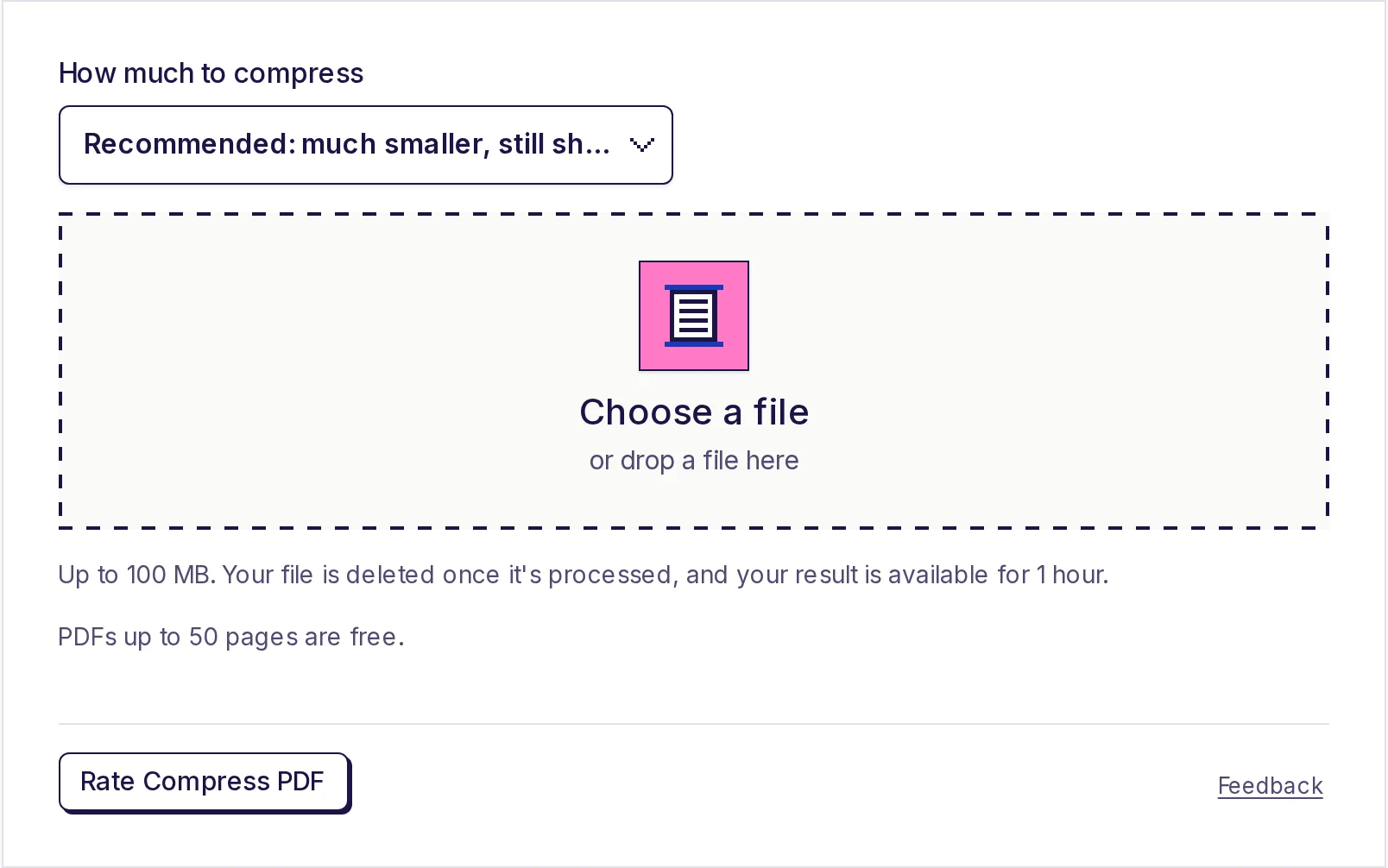
- ファイルを小さくする。 PDF圧縮ツールは50ページまでのPDFなら無料で使え、Proではより大きいファイルも扱えます。数MB以下を目指しましょう。PDFを1 MBに圧縮するガイドで設定方法を確認できます。
- 可能なら縦向きのページサイズにする。 横向きのポスターはスマートフォンの画面では読みにくいです。
ステップ2: PDFをアップロードして共有を設定する
メニューは時々変わりますが、手順はどこでもだいたい同じです。
Google Drive
- PDFをDriveにアップロードします。
- ファイルを右クリックする(またはメニューの3つの点をタップ)して、共有を選びます。
- 一般的なアクセスで、制限付きをリンクを知っている全員に変更し、権限は閲覧者にします。
- リンクをコピーをクリックします。
DropboxまたはOneDrive
- ファイルをアップロードして、共有を選びます。
- サインインなしで誰でも閲覧できるリンクを作成します。
- リンクをコピーします。
自分のWebサイト
PDFをサイトにアップロードして、そのアドレスをコピーします(例: https://example.com/files/menu.pdf)。これが最もシンプルなリンクで、ずっと自分で管理できます。
今すぐリンクを確認してください。 サインインしていないプライベートブラウザーのウィンドウで開きます。アクセス許可やログインを求められたら、スキャンする人にもそれが見えます。QRコードを作る前に共有設定を直してください。
ステップ3: QRコードを作る
- 無料のQRコード生成ツールを開きます。
- サンプルを置き換えて、リンクをリンクまたはテキストに貼り付けます。
- プレビューが更新されるのを確認します。
- PNGをダウンロードをクリックします。
qr-code.pngという名前の320 × 320ピクセルの画像が得られます。 - ダウンロードした画像をスマートフォンのカメラで読み取り、PDFが開くか確認します。
短いリンクのほうが、シンプルなQRコードになります。追跡用の情報が後ろについた長い共有リンクは、パターンが密になり、小さく印刷したときに読み取りにくくなります。Webサイトで短いアドレスをPDFに付けられるなら、それを使ってください。
ステップ4: 印刷する前にテストする
読者が使う方法で確かめてください:
- iPhoneとAndroidのスマートフォンで読み取る。
- Wi-Fiを切り、モバイル通信でテストして、PDFの読み込みにかかる時間を確認する。
- 最終サイズで1部印刷し、普通の距離から読み取る。
サイズと距離については、QRコードの印刷サイズのヒントをご覧ください。
PDFを後で更新したらどうなりますか?
QRコードに入っているのはファイルではなくリンクです。印刷し直さずにPDFを更新できるかどうかは、リンクによって異なります:
- 自分のWebサイト: 同じ名前の新しいファイルを同じアドレスにアップロードすれば、古いコードでも新しいPDFが表示されます。
- クラウドドライブ: 新しいファイルをアップロードすると、通常は新しいリンクになります。サービスによっては、リンクを保ったままファイルの内容を差し替えられるものもあります(Google Driveではバージョン管理と呼ばれています)。印刷する前に確認してください。リンクが壊れると、コードは役に立たなくなります。
- ファイルを削除する、または共有を制限に変更する と、全員にとってコードが機能しなくなります。
週ごとのメニューや授業の時間割など、頻繁に更新する文書なら、QRコードを自分で管理しているWebページに向け、そのページにPDFのリンクを載せてください。静的QRコードと動的QRコードの比較では、この方法とそのトレードオフを説明しています。
PDFのQRコードの使い道
- レストランやカフェのメニュー をテーブルカードに。
- パンフレットや価格表 を店のカウンターや展示会のブースに。
- 証明書: 印刷した証明書にコードを付けて、PDFのコピーにリンクすれば、雇用主が確認できます。
- 学校のお知らせやシラバス を掲示板に。
- 製品マニュアルや保証書 をパッケージに。
- イベントのスケジュール をバッジやポスターに。
- 結婚式の招待状: 旅程の全文PDFにリンクするコード。結婚式の招待状のQRコードをご覧ください。
プライバシー: 誰がPDFを見られますか?
リンクを知っている人は誰でもファイルを開けます。ポスターのQRコードは、通りかかったすべての人にそのリンクを渡すことになります。人は転送もできます。この方法で共有するPDFは、公開されても構わないものだけにしてください。身分証明書、銀行の明細、個人的な内容を公開のQRコードの裏に置かないでください。
QRコード自体は、EveryAppの端末上で作られます。貼り付けたリンクは、当社がアップロードも保存もすることはありません。
PDFのQRコードを作る
共有用のリンクをコピーし、プライベートウィンドウで確認してから、無料のQRコード生成ツールに貼り付けて、PNGをダウンロードしてください。サインアップも透かしも不要で、リンクが機能し続ける限りコードは期限切れになりません。QRコードの基本は、QRコードの作り方をご覧ください。
よくある質問
- PDFをそのままQRコードに入れられますか?
- 入れられません。QRコードに入るのは数キロバイト程度のテキストまでです。PDFをアップロードして、そのリンクをコードに入れてください。
- QRコードを読み取ると、アクセスをリクエストするように表示されるのはなぜですか?
- ファイルの共有が制限付きに設定されているからです。「リンクを知っている全員が閲覧可」に変更してから、プライベートブラウザーのウィンドウでリンクを確認してください。
- PDFを編集したら、QRコードは引き続き機能しますか?
- リンクが同じままなら機能します。自分のWebサイトなら、同じアドレスのファイルを差し替えてください。クラウドドライブでは、新しいコピーをアップロードすると通常は新しいリンクになります。
- PDFはどれくらいの大きさにすべきですか?
- 読みやすさを保てる範囲でできるだけ小さくしてください。数MBならほとんどのスマートフォンで速く読み込めますが、非常に大きいスキャンしたPDFはモバイル通信では遅くなることがあります。
- QRコードは期限切れになりますか?
- コード自体は期限切れになりません。同じリンクを指し続け、ファイルが削除されるか移動されるか非公開にされたときにだけ機能しなくなります。
ジェネレーター
QRコード作成を試す
無料・登録不要で、ブラウザで動作します。 リンク、テキスト、Wi-Fi情報をQRコードに変換し、PNGでダウンロードできます。