मजकूर अप्परकेस किंवा लोअरकेस कसा करावा (मोफत)
मजकूर पेस्ट करा, UPPERCASE, lowercase, वाक्य केस किंवा टायटल केस निवडा आणि निकाल कॉपी करा. मोफत केस कनव्हर्टर, तुमचा मजकूर तुमच्या डिव्हाइसवरच राहतो.
प्रकाशित · वाचन वेळ 4 मिनिट
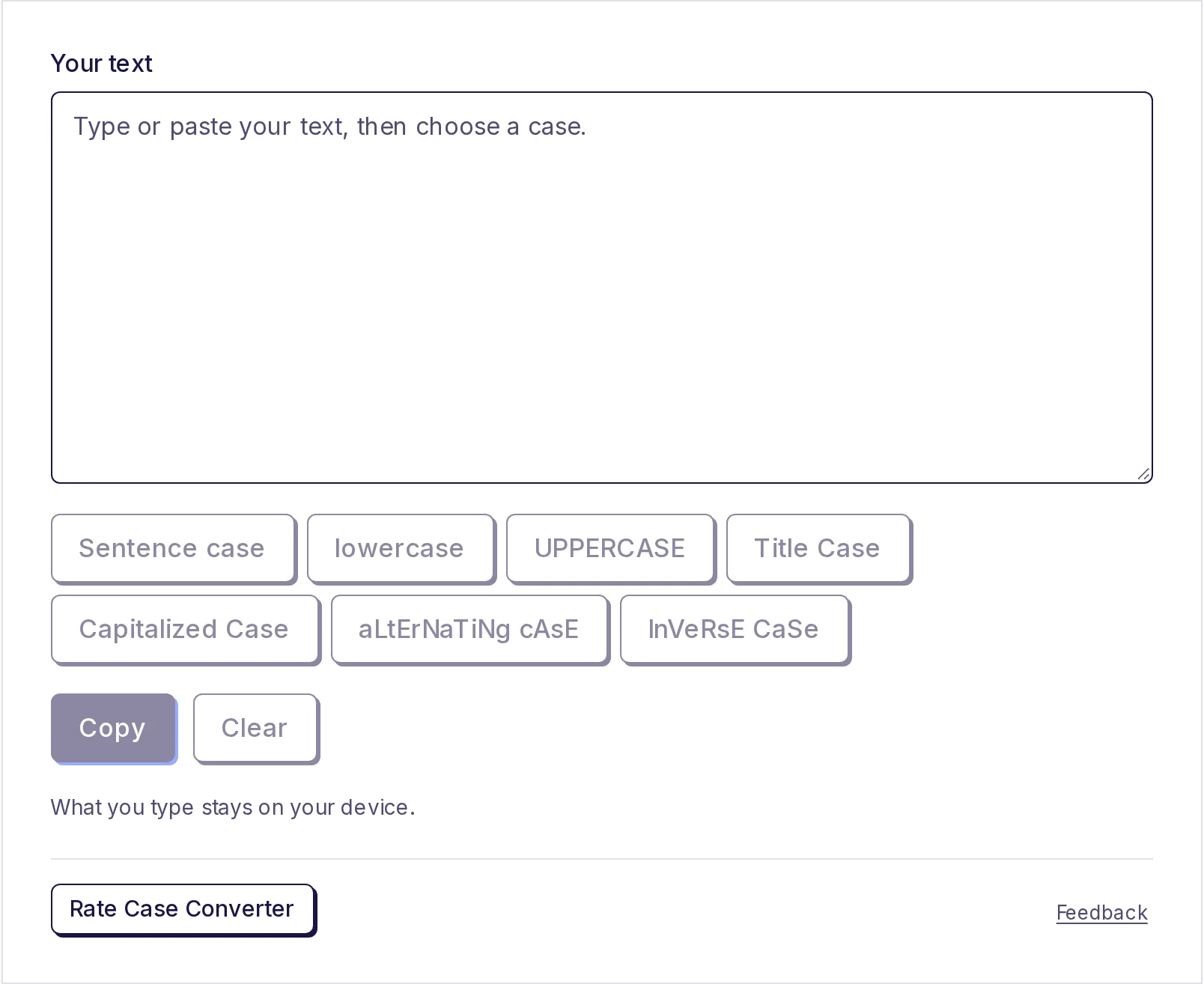
मजकूर अप्परकेस किंवा लोअरकेस करण्यासाठी, तो मोफत केस कनव्हर्टर मध्ये पेस्ट करा, UPPERCASE किंवा lowercase वर क्लिक करा, मग कॉपी करा वर क्लिक करा. यात वाक्य केस, टायटल केस आणि काही मजेदार शैलीही आहेत. पुन्हा टाइप करावे लागत नाही, साइन अप करावे लागत नाही आणि मजकूर तुमचा डिव्हाइस कधीच सोडत नाही, त्यामुळे ईमेल, दस्तऐवज आणि खाजगी गोष्टींसाठी तो सुरक्षित आहे.
सर्वात सामान्य कारण: तुम्ही कॅप्स लॉक चालू असताना परिच्छेद टाइप केला असेल, किंवा ALL IN CAPITALS मधील शीर्षक कॉपी केले असेल आणि ते सामान्य वाक्यरचनेत हवे असेल. पुन्हा टाइप करणे संथ असते आणि त्यात चुका होतात. केस कनव्हर्टर एका क्लिकमध्ये हे सोडवतो.
हे कसे करायचे
- मोफत केस कनव्हर्टर उघडा.
- तुमचा मजकूर बॉक्समध्ये पेस्ट करा किंवा टाइप करा.
- हवी असलेली केस निवडा. बॉक्समधील मजकूर लगेच बदलतो.
- कॉपी करा वर क्लिक करा, मग जिथे हवा तिथे पेस्ट करा.
बटणे एकाच बॉक्समधील मजकूर बदलतात, त्यामुळे दुसरी केस क्लिक करून पाहता येते. लोअरकेस आणि वाक्य केस यांनी काढलेली मोठी अक्षरे परत आणता येत नाहीत, म्हणून मूळ मजकूर जवळ ठेवा आणि पुन्हा सुरुवात करायची असल्यास तो पुन्हा पेस्ट करा.
कोणती केस निवडावी
कनव्हर्टरवर सात बटणे आहेत. एकाच वाक्यावर त्या प्रत्येकाचा काय परिणाम होतो ते पहा: "the quick brown fox. it jumps over the lazy dog".
| बटण | परिणाम |
|---|---|
| वाक्य केस | The quick brown fox. It jumps over the lazy dog |
| लोअरकेस | the quick brown fox. it jumps over the lazy dog |
| अप्परकेस | THE QUICK BROWN FOX. IT JUMPS OVER THE LAZY DOG |
| टायटल केस | The Quick Brown Fox. It Jumps Over the Lazy Dog |
| कॅपिटलाइज्ड केस | The Quick Brown Fox. It Jumps Over The Lazy Dog |
| अल्टरनेटिंग केस | tHe QuIcK bRoWn FoX. iT jUmPs OvEr ThE lAzY dOg |
| इनव्हर्स केस | अक्षरे उलटतात: मोठी अक्षरे लहान होतात आणि लहान अक्षरे मोठी होतात |
वाक्य केस Caps Lock चालू ठेवून टाइप केलेला मजकूर दुरुस्त करण्यासाठी सर्वात योग्य आहे. ती आधी सर्व अक्षरे लोअरकेस करते, मग प्रत्येक वाक्याचा आणि प्रत्येक नवीन ओळीचा पहिला अक्षर मोठा करते. तसेच एकटा "i" हा "I" करते.
टायटल केस मुख्य शब्दांचे पहिले अक्षर मोठे करते, पण "a", "and", "of", "the" आणि "to" यांसारखे छोटे शब्द ओळीच्या सुरुवातीला किंवा शेवटी नसतील तर लोअरकेसमध्ये ठेवते. बहुतेक मथळे आणि पुस्तकांची शीर्षके अशीच लिहिली जातात. नियम वेगवेगळ्या शैली-मार्गदर्शकांत वेगळे असतात; तपशीलासाठी टायटल केसचे नियम पहा.
कॅपिटलाइज्ड केस प्रत्येक शब्दाचे पहिले अक्षर मोठे करते, "the" आणि "of" यांसह. यादीतील नावांसाठी किंवा लेबलांसाठी काही लोकांना हे हवे असते.
नंतर काय तपासावे
केस कनव्हर्टर अक्षरानुसार काम करतो. कोणते शब्द नावे किंवा संक्षेप आहेत हे त्याला कळत नाही, त्यामुळे एकदा नजर फिरवणे उपयुक्त आहे:
- नावे आणि ठिकाणे. वाक्य केस आणि लोअरकेस सर्व अक्षरे लहान करतात, त्यामुळे सर्व मोठ्या अक्षरांतील "Priya visited Delhi" हे "Priya visited delhi" होते. नावांवरील मोठी अक्षरे परत लावा.
- संक्षेप. UPPERCASE वगळता प्रत्येक केस ती अक्षरे सपाट करते: टायटल केस आणि कॅपिटलाइज्ड केस "NASA" चे "Nasa" आणि "PDF" चे "Pdf" करतात, तर वाक्य केस किंवा लोअरकेस "PDF" चे "pdf" करतात. हे हाताने दुरुस्त करा.
- ब्रँड नावे जसे "iPhone" किंवा "eBay", ज्यांत असामान्य मोठी अक्षरे आहेत, त्यांनाही दुरुस्ती लागते.
सर्वात जलद मार्ग: कनव्हर्टर चालवा, मग निकालात नावे आणि लहान मोठ्या अक्षरांतील संक्षेप शोधा.
मजकूराची केस बदलण्याचे इतर मार्ग
तुम्ही आधीच वापरत असलेल्या काही प्रोग्राममध्येही केस बदलू शकता:
- Microsoft Word: मजकूर निवडा आणि लोअरकेस, अप्परकेस आणि मोठे शब्द यांमधून फिरण्यासाठी Shift+F3 दाबा, किंवा Home टॅबवरील केस बदला बटण (Aa) वापरा.
- Google Docs: मजकूर निवडा, मग फॉरमॅट > टेक्स्ट > कॅपिटलायझेशन.
- Excel आणि Google Sheets:
=UPPER(A1),=LOWER(A1)आणि=PROPER(A1)ही सूत्रे सेलची केस बदलतात.
तुम्ही त्या प्रोग्राममध्ये असता तेव्हा हे उपयोगी पडतात. केस कनव्हर्टर कुठेही चालतो, फोनवरही, आणि कोणत्याही स्रोतातील मजकुरासाठी: ईमेल, चॅट संदेश, PDF, वेबसाइट किंवा कोडमधील टिप्पण्या.
PDF मधून कॉपी केलेला मजकूर दुरुस्त करणे
PDF मधून कॉपी केलेला मजकूर बहुधा मोठ्या अक्षरांत आणि लहान ओळींत येतो. आधी मोफत लाइन ब्रेक रिमूव्हर वापरून ओळींचे खंड काढा, मग निकाल केस कनव्हर्टरमध्ये पेस्ट करून वाक्य केस क्लिक करा. कॉपी केलेल्या मजकुरातील लाइन ब्रेक काढण्याचे मार्गदर्शक पहिली पायरी समजावते.
सर्व मोठी अक्षरे कधी वापरावीत
सर्व मोठी अक्षरे संदेशांत ओरडल्यासारखी वाटतात आणि मोठ्या परिच्छेदांत वाचायला कठीण जातात, कारण प्रत्येक शब्दाचा आकार सारखाच आयताकृती असतो. तरी त्याचे चांगले उपयोग आहेत: लहान लेबले, "DO NOT REMOVE" सारख्या सूचना, ब्लॉक अक्षरांत लिहायला सांगणारी फॉर्म फील्ड आणि काही कायदेशीर शीर्षके. एका ओळीपेक्षा मोठ्या मजकुरासाठी वाचकाला वाक्य केस सोपी वाटते.
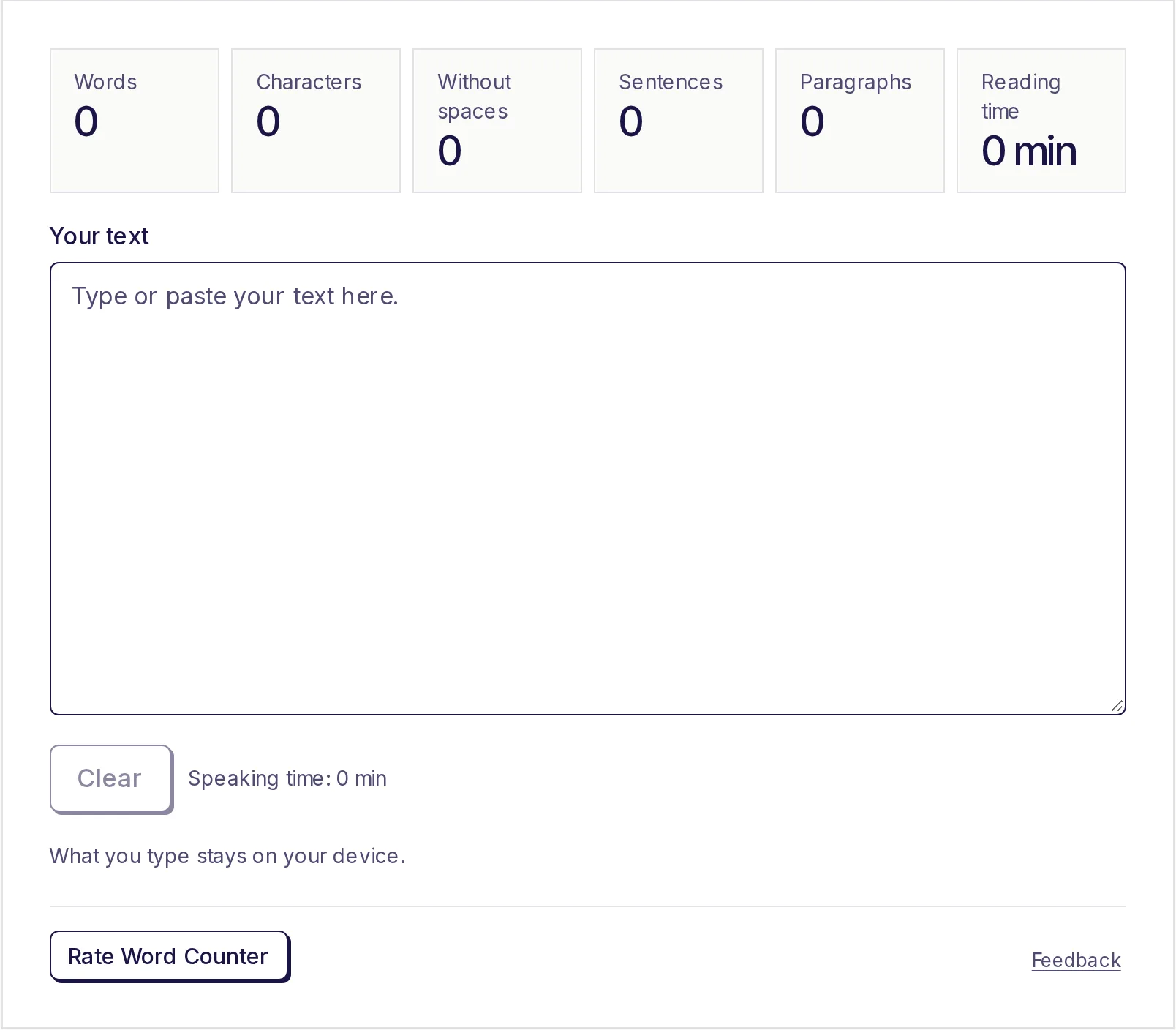
मजकूर दुरुस्त केल्यानंतर तो मोजायचा असेल, फॉर्म किंवा मर्यादा असलेल्या पोस्टसाठी, तर मोफत शब्द मोजक तुम्ही टाइप करताना शब्द आणि अक्षरे मोजतो.
आता केस बदला
मजकूर मोफत केस कनव्हर्टर मध्ये पेस्ट करा, हवी असलेली केस क्लिक करा आणि कॉपी करा. तो मोफत आहे आणि कोणत्याही डिव्हाइसवर चालतो.
वारंवार विचारले जाणारे प्रश्न
- सर्व मोठी अक्षरे सामान्य मजकुरात कशी बदलायची?
- मजकूर केस कनव्हर्टरमध्ये पेस्ट करा आणि वाक्य केस क्लिक करा. ती सर्व अक्षरे लहान करते आणि प्रत्येक वाक्याच्या सुरुवातीला मोठे अक्षर ठेवते.
- लोअरकेसला अप्परकेसमध्ये कसे बदलायचे?
- मजकूर पेस्ट करा आणि UPPERCASE क्लिक करा, मग कॉपी करा क्लिक करा.
- माझ्या नावांवरील मोठी अक्षरे का गेली?
- कनव्हर्टर प्रत्येक अक्षर सारख्याच पद्धतीने बदलतो आणि नाव व सामान्य शब्द यांत फरक करू शकत नाही. वाक्य केस किंवा लोअरकेस वापरल्यानंतर नावे आणि ठिकाणांवर मोठी अक्षरे परत लावा.
- टायटल केस आणि कॅपिटलाइज्ड केस यांत काय फरक आहे?
- टायटल केस ओळीच्या मध्यभागी "and", "of" आणि "the" सारखे छोटे शब्द लहान ठेवते. कॅपिटलाइज्ड केस प्रत्येक शब्दाचे पहिले अक्षर मोठे करते.
- माझा मजकूर कुठे साठवला जातो का?
- नाही. केस तुमच्या डिव्हाइसवरच बदलली जाते आणि तुमचा मजकूर कधीही अपलोड होत नाही.
मजकूर साधने
केस कनव्हर्टर वापरून पहा
मोफत, साइन-अप नाही, तुमच्या ब्राउझरमध्ये चालते. मजकूर पेस्ट करा आणि एका क्लिकने मोठी, लहान, वाक्य, शीर्षक किंवा प्रत्येक शब्द मोठा अशी अक्षररचना लावा, मग कॉपी करा.
हेही उपयुक्त
- शब्द काउंटरमजकूर टाइप किंवा पेस्ट करा, आणि शब्द, वर्ण, वाक्ये, परिच्छेद व वाचन वेळ लगेच मोजली जाते. तुमचा मजकूर तुमच्या उपकरणावरच राहतो.
- ओळींमधील खंड काढाPDF, ईमेल किंवा वेबसाइटवरून कॉपी केलेल्या मजकुरातील नको असलेले ओळींमधील खंड एका टप्प्यात काढा. सर्व एका ओळीत जोडा, परिच्छेद ठेवा, किंवा स्वल्पविरामाने जोडा.