Jak zrobić kod QR do PDF za darmo krok po kroku
Kod QR nie zmieści PDF-a, ale zmieści link do niego. Wgraj plik, ustaw udostępnianie dla każdego z linkiem i zrób z linku darmowy kod QR.
Opublikowano · Czas czytania: 4 min
Aby zrobić kod QR do PDF-a, najpierw umieść plik w internecie (Dysk Google, Dropbox, OneDrive lub własna strona), ustaw go tak, by każdy z linkiem mógł go wyświetlić, skopiuj ten link i wklej go do darmowego generatora kodów QR. Gdy ktoś zeskanuje kod, jego telefon otworzy PDF. Kod QR mieści najwyżej kilka kilobajtów tekstu, więc nigdy nie zawrze samego PDF-a, tylko link do niego.
Tak restauracje udostępniają menu, szkoły rozsyłają komunikaty, a organizatorzy wydarzeń broszury i harmonogramy. Dwie rzeczy mogą pójść źle: ustawienia udostępniania i rozmiar pliku, więc pokażemy, jak poprawnie zadbać o obie.
Krok 1: Przygotuj PDF pod telefon
Ludzie będą otwierać PDF-a na telefonie, często przez transmisję komórkową. Skanowana broszura o wielkości 25 MB może długo się ładować i zniechęcić czytelników. Zanim wgrasz plik:
- Usuń strony, których nikt nie potrzebuje, na przykład puste albo wewnętrzne notatki, za pomocą darmowego narzędzia do usuwania stron z PDF.
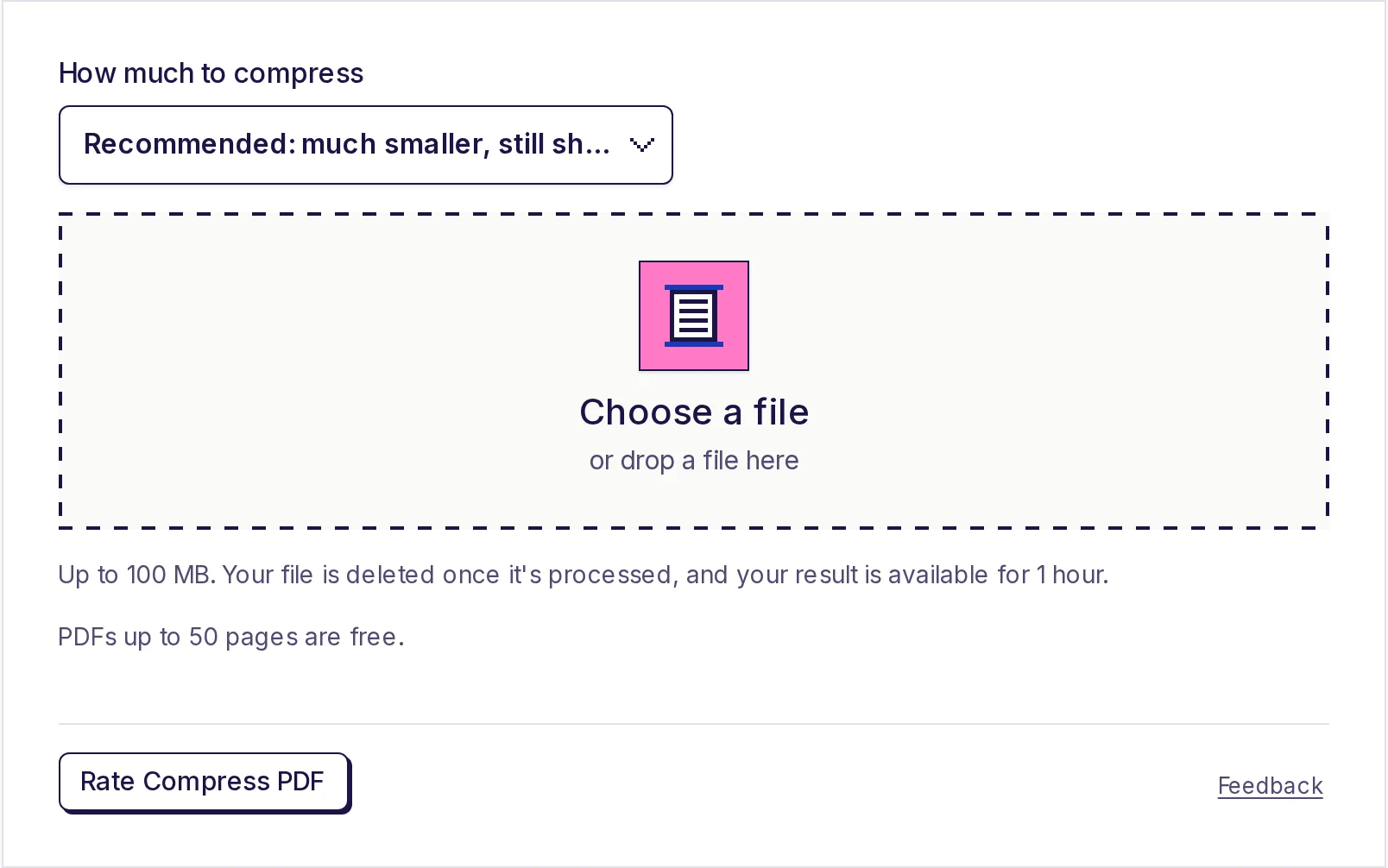
- Zmniejsz plik. Nasz kompresor PDF jest darmowy dla plików do 50 stron; Pro obsługuje większe pliki. Celuj w kilka MB lub mniej; przewodnik jak skompresować PDF do 1 MB pokazuje ustawienia.
- Tam, gdzie to możliwe, użyj pionowego formatu strony. Poziome plakaty trudno czytać na ekranie telefonu.
Krok 2: Wgraj PDF i ustaw udostępnianie
Dokładne menu zmienia się od czasu do czasu, ale kroki są podobne wszędzie.
Dysk Google
- Wgraj PDF na Dysk.
- Kliknij go prawym przyciskiem (albo dotknij trzech kropek) i wybierz Udostępnij.
- W sekcji Dostęp ogólny zmień Ograniczony na Każdy posiadający link, z rolą ustawioną na Przeglądający.
- Kliknij Kopiuj link.
Dropbox lub OneDrive
- Wgraj plik i wybierz Udostępnij.
- Utwórz link, który może wyświetlić każdy, bez logowania.
- Skopiuj link.
Własna strona
Wgraj PDF na swoją stronę i skopiuj jego adres, na przykład https://example.com/files/menu.pdf. Daje to najczystszy link, a ty masz nad nim kontrolę na zawsze.
Sprawdź link teraz. Otwórz go w oknie prywatnym lub incognito, w którym nie jesteś zalogowany. Jeśli link poprosi o dostęp albo logowanie, zobaczą to także skanery. Popraw udostępnianie, zanim zrobisz kod.
Krok 3: Utwórz kod QR
- Otwórz darmowy generator kodów QR.
- Wklej link w pole Link lub tekst, zastępując przykład.
- Obserwuj, jak aktualizuje się podgląd.
- Kliknij Pobierz PNG. Otrzymasz obraz 320 × 320 pikseli o nazwie
qr-code.png. - Zeskanuj pobrany obraz aparatem telefonu i sprawdź, czy PDF się otwiera.
Krótsze linki dają prostsze kody. Długi link udostępniania z dopiskami śledzącymi tworzy gęstszy wzór, który trudniej zeskanować po wydrukowaniu w małym rozmiarze. Jeśli twoja strona może nadać PDF-owi krótki adres, użyj go.
Krok 4: Przetestuj przed drukiem
Testuj tak, jak będą z tego korzystać czytelnicy:
- Zeskanuj iPhonem i telefonem z Androidem.
- Wyłącz Wi-Fi i testuj na transmisji komórkowej, żeby zobaczyć, jak długo PDF się ładuje.
- Wydrukuj jedną kopię w docelowym rozmiarze i zeskanuj ją z normalnej odległości.
Informacje o rozmiarach i odległościach znajdziesz w naszych wskazówkach dotyczących rozmiaru wydruku kodu QR.
Co się stanie, jeśli później zaktualizujesz PDF?
Kod QR przechowuje link, a nie plik. To, czy możesz zaktualizować PDF bez ponownego drukowania, zależy od linku:
- Własna strona: wgraj nowy plik o tej samej nazwie pod ten sam adres, a stary kod pokaże nowy PDF.
- Dyski w chmurze: wgranie nowego pliku zwykle tworzy nowy link. Niektóre usługi pozwalają zastąpić zawartość pliku, zachowując link (Dysk Google nazywa to zarządzaniem wersjami). Sprawdź to przed drukiem, bo zepsuty link oznacza bezużyteczny kod.
- Usunięcie pliku lub zmiana udostępniania na ograniczone sprawia, że kod przestaje działać dla wszystkich.
Jeśli często aktualizujesz dokument, na przykład tygodniowe menu albo plan zajęć, skieruj kod na stronę internetową, którą kontrolujesz, i umieść na niej link do PDF-a. Porównanie statycznych i dynamicznych kodów QR wyjaśnia to podejście i jego wady.
Pomysły na kody QR do PDF-ów
- Menu restauracji i kawiarni na stolikowych kartach.
- Broszury i cenniki na ladach sklepów i stoiskach targowych.
- Certyfikaty: kod na wydrukowanym certyfikacie prowadzący do kopii PDF, dzięki czemu pracodawcy mogą go sprawdzić.
- Komunikaty szkolne i sylabusy na tablicach ogłoszeń.
- Instrukcje obsługi i karty gwarancyjne na opakowaniach.
- Harmonogramy wydarzeń na identyfikatorach i plakatach.
- Zaproszenia na ślub: kod prowadzący do pełnego PDF-a z harmonogramem. Zobacz kody QR do zaproszeń ślubnych.
Prywatność: kto może zobaczyć PDF?
Każdy, kto ma link, może otworzyć plik, a kod QR na plakacie przekazuje ten link każdemu, kto przechodzi obok. Ludzie mogą też przesłać go dalej. Udostępniaj w ten sposób tylko PDF-y, które mogą być publiczne. Nie umieszczaj za publicznym kodem QR dokumentów tożsamości, wyciągów bankowych ani niczego osobistego.
Sam kod QR powstaje na twoim urządzeniu w EveryApp: link, który wklejasz, nigdy nie jest przez nas wysyłany ani przechowywany.
Utwórz swój kod QR do PDF-a
Skopiuj link do udostępniania, sprawdź go w oknie prywatnym, a następnie wklej w darmowym generatorze kodów QR i pobierz PNG. Bez rejestracji, bez znaku wodnego, a kod nie wygasa, dopóki link działa. Podstawy kodów QR znajdziesz w jak zrobić kod QR.
Najczęściej zadawane pytania
- Czy mogę wstawić PDF bezpośrednio do kodu QR?
- Nie. Kod QR mieści najwyżej kilka kilobajtów tekstu. Wgraj PDF i umieść w kodzie jego link.
- Dlaczego mój kod QR każe ludziom prosić o dostęp?
- Udostępnianie pliku jest ustawione na ograniczone. Zmień je na „każdy posiadający link może wyświetlić”, a następnie sprawdź link w oknie prywatnym przeglądarki.
- Czy kod QR będzie działał, jeśli edytuję PDF?
- Tylko jeśli link pozostanie ten sam. Na własnej stronie zastąp plik pod tym samym adresem. W dyskach w chmurze wgranie nowej kopii zwykle tworzy nowy link.
- Jak duży powinien być PDF?
- Tak mały, jak to możliwe, przy zachowaniu czytelności. Kilka MB ładuje się szybko na większości telefonów; bardzo duże skanowane PDF-y mogą być wolne na transmisji komórkowej.
- Czy kod QR wygasa?
- Sam kod nie. Zawsze wskazuje ten sam link; przestaje działać tylko wtedy, gdy plik zostanie usunięty, przeniesiony lub zmieni się na prywatny.
Generatory
Wypróbuj Generator kodów QR
Za darmo, bez rejestracji, działa w przeglądarce. Zamień link, tekst lub dane Wi-Fi w kod QR i pobierz go jako plik PNG.