Så ändrar du text till versaler eller gemener gratis
Klistra in texten, klicka på VERSALER, gemener, Meningsversal eller Titelversal och kopiera resultatet. Gratis, och texten lämnar aldrig din enhet.
Publicerad · 4 min läsning
För att ändra text till versaler eller gemener klistrar du in den i gratis omvandlaren för versaler och gemener, klickar på VERSALER eller gemener och sedan på Kopiera. Den har också Meningsversal, Titelversal och några roliga stilar. Du behöver inte skriva om något, ingen registrering krävs, och texten lämnar aldrig din enhet, så det går bra för e-post, dokument och allt privat.
Det vanligaste skälet till att man behöver detta: man har skrivit ett stycke med Caps Lock på, eller kopierat en rubrik som är HELA VERSALER och behöver den i vanlig meningsform. Att skriva om tar tid och ger nya stavfel. En omvandlare fixar det med ett klick.
Så gör du
- Öppna gratis omvandlaren för versaler och gemener.
- Klistra in eller skriv din text i rutan.
- Klicka på den versal du vill ha. Texten i rutan ändras direkt.
- Klicka på Kopiera och klistra sedan in texten där du behöver den.
Knapparna ändrar texten i samma ruta, så du kan klicka på en annan versal för att testa. Gemener och Meningsversal kan inte återställa versaler som har tagits bort, så spara originalet till hands och klistra in det igen om du vill börja om.
Vilken versal ska du välja
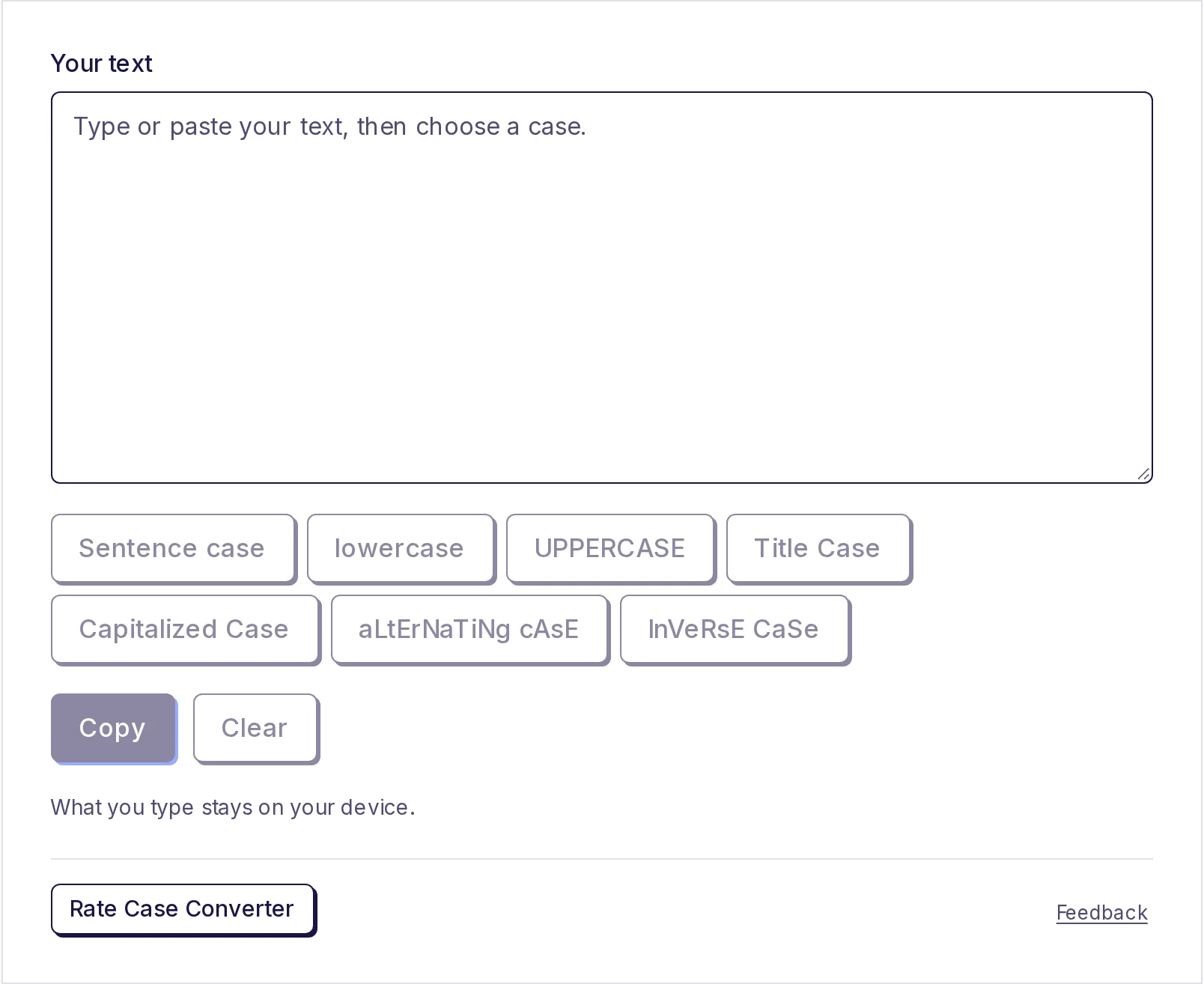
Omvandlaren har sju knappar. Så här påverkar de samma mening, "den snabba bruna räven. den hoppar över den lata hunden":
| Knapp | Resultat |
|---|---|
| Meningsversal | Den snabba bruna räven. Den hoppar över den lata hunden |
| gemener | den snabba bruna räven. den hoppar över den lata hunden |
| VERSALER | DEN SNABBA BRUNA RÄVEN. DEN HOPPAR ÖVER DEN LATA HUNDEN |
| Titelversal | Den Snabba Bruna Räven. Den Hoppar Över den Lata Hunden |
| Versal på varje ord | Den Snabba Bruna Räven. Den Hoppar Över Den Lata Hunden |
| Växlande versal | dEn SnAbBa BrUnA rÄvEn. DeN hOpPaR öVeR dEn LaTa HuNdEn |
| Omvänd versal | vänder på varje bokstav: versaler blir gemener och gemener blir versaler |
Meningsversal är det du väljer när du rättar text som skrivits med Caps Lock på. Den gör allt till gemener och sätter sedan stor bokstav på första bokstaven i varje mening och på varje ny rad. Den gör också ett ensamt "i" till "I".
Titelversal skriver stor bokstav på de viktiga orden men låter korta ord som "och", "av", "den" och "till" vara små, om de inte står först eller sist på raden. Så skrivs de flesta rubriker och boktitlar. Reglerna skiljer sig mellan olika handböcker; se regler för titelversal för detaljerna.
Versal på varje ord skriver stor bokstav på varje enskilt ord, även "den" och "av". Vissa vill ha det för namn i en lista eller för etiketter.
Det här bör du kontrollera efteråt
En omvandlare arbetar bokstav för bokstav. Den vet inte vilka ord som är namn eller förkortningar, så det är värt att läsa igenom resultatet:
- Namn och platser. Meningsversal och gemener gör allt litet, så "Priya besökte Delhi" i versaler blir "Priya besökte delhi". Sätt tillbaka versalerna på namnen.
- Förkortningar. Alla versaltyper utom VERSALER platt ut dem: Titelversal och Versal på varje ord gör "NASA" till "Nasa" och "PDF" till "Pdf", och Meningsversal eller gemener gör "PDF" till "pdf". Rätta dem för hand.
- Varumärken med ovanliga versaler, som "iPhone" eller "eBay", behöver också rättas.
Snabbaste sättet: kör omvandlaren och läs sedan igenom resultatet efter namn och korta versalförkortningar.
Andra sätt att ändra versaler
Du kan också ändra versaler i vissa program du kanske redan använder:
- Microsoft Word: markera texten och tryck på Shift+F3 för att växla mellan gemener, VERSALER och versala ord, eller använd knappen Ändra versal/gemen (Aa) på fliken Start.
- Google Docs: markera texten och gå till Format > Text > Versaler.
- Excel och Google Sheets: formlerna
=UPPER(A1),=LOWER(A1)och=PROPER(A1)ändrar versalerna i en cell.
De passar när du redan är i programmet. Omvandlaren fungerar överallt, även i mobilen, och för text från vilken källa som helst: e-post, chattmeddelanden, PDF-filer, webbplatser eller kommentarer i kod.
Rätta text som kopierats från en PDF
Text som kopierats från en PDF kommer ofta i versaler och delad i korta rader. Rätta radbrytningarna först med gratis verktyget för att ta bort radbrytningar, klistra sedan in resultatet i omvandlaren och klicka på Meningsversal. Guiden om att ta bort radbrytningar i kopierad text går igenom det första steget.
När versaler passar
Versaler känns som att man skriker i meddelanden och är svårare att läsa i längre texter, eftersom alla ord får samma rektangulära form. De har ändå bra användningsområden: korta etiketter, varningar som "RÖR INTE", formulärfält som ber om blockbokstäver och en del juridiska rubriker. För något som är längre än en rad är Meningsversal lättare för läsaren.
Om du behöver räkna din text efter att du har rättat den, till exempel för ett formulär eller ett inlägg med gräns, räknar gratis ordräknaren ord och tecken medan du skriver.
Ändra versalerna nu
Klistra in texten i gratis omvandlaren för versaler och gemener, klicka på den versal du vill ha och kopiera. Den är gratis och fungerar på alla enheter.
Vanliga frågor
- Hur gör jag VERSALER till vanlig text?
- Klistra in texten i omvandlaren och klicka på Meningsversal. Den gör allt till gemener och sätter en stor bokstav i början av varje mening.
- Hur gör jag gemener till versaler?
- Klistra in texten, klicka på VERSALER och sedan på Kopiera.
- Varför förlorade mina namn sina versaler?
- Omvandlaren ändrar varje bokstav på samma sätt och kan inte skilja ett namn från ett vanligt ord. Efter Meningsversal eller gemener sätter du tillbaka versalerna på namn och platser.
- Vad är skillnaden mellan Titelversal och Versal på varje ord?
- Titelversal låter korta ord som "och", "av" och "den" vara små mitt i en rad. Versal på varje ord skriver stor bokstav på varje ord.
- Sparas min text någonstans?
- Nej. Versalerna ändras på din enhet, och din text laddas aldrig upp.
Textverktyg
Prova Omvandlare för versaler och gemener
Gratis, ingen registrering, fungerar i din webbläsare. Klistra in text och byt till versaler, gemener, meningsform eller titelform med ett klick, och kopiera sedan.
Också användbart
- OrdräknareRäkna ord, tecken, meningar och stycken medan du skriver, plus läs- och talad tid och dina mest använda ord. Det du skriver stannar på din enhet.
- Ta bort radbrytningarTa bort oönskade radbrytningar i text från en PDF, e-post eller webbplats. Slå ihop till en rad, behåll stycken eller använd egen avdelare.