วิธีเปลี่ยนข้อความเป็นตัวพิมพ์ใหญ่หรือเล็กฟรี
วางข้อความ คลิกตัวพิมพ์ใหญ่ ตัวพิมพ์เล็ก ตัวพิมพ์ต้นประโยค หรือตัวพิมพ์หัวเรื่อง แล้วคัดลอกผลลัพธ์ ตัวแปลงตัวพิมพ์ฟรีที่เก็บข้อความของคุณไว้บนอุปกรณ์
เผยแพร่ · อ่าน 11 นาที
วิธีเปลี่ยนข้อความเป็นตัวพิมพ์ใหญ่หรือตัวพิมพ์เล็ก ให้วางข้อความลงในตัวแปลงตัวพิมพ์ฟรี คลิก ตัวพิมพ์ใหญ่ หรือ ตัวพิมพ์เล็ก แล้วคลิก คัดลอก ยังมี ตัวพิมพ์ต้นประโยค ตัวพิมพ์หัวเรื่อง และรูปแบบสนุก ๆ อีกไม่กี่แบบ ไม่ต้องพิมพ์ใหม่ ไม่ต้องสมัคร และข้อความไม่เคยออกจากอุปกรณ์ของคุณ จึงใช้ได้กับอีเมล เอกสาร และทุกอย่างที่เป็นความลับ
เหตุผลที่พบบ่อยที่สุดที่คนต้องใช้สิ่งนี้คือ พวกเขาพิมพ์ย่อหน้าทั้งที่เปิด Caps Lock อยู่ หรือคัดลอกหัวข้อที่เป็นตัวพิมพ์ใหญ่ทั้งหมดและต้องการให้เป็นประโยคปกติ การพิมพ์ใหม่ใช้เวลานานและทำให้เกิดคำผิด ตัวแปลงตัวพิมพ์แก้ได้ในคลิกเดียว
วิธีทำ
- เปิดตัวแปลงตัวพิมพ์ฟรี
- วางหรือพิมพ์ข้อความของคุณลงในกล่อง
- คลิกรูปแบบที่คุณต้องการ ข้อความในกล่องจะเปลี่ยนทันที
- คลิก คัดลอก แล้ววางในที่ที่คุณต้องการ
ปุ่มต่าง ๆ เปลี่ยนข้อความในกล่องเดียวกัน คุณจึงคลิกรูปแบบอื่นเพื่อลองได้ ตัวพิมพ์เล็กและตัวพิมพ์ต้นประโยคไม่สามารถคืนตัวพิมพ์ใหญ่ที่ถูกลบไปได้ ดังนั้นเก็บต้นฉบับไว้และวางใหม่หากต้องการเริ่มต้นอีกครั้ง
เลือกรูปแบบไหน
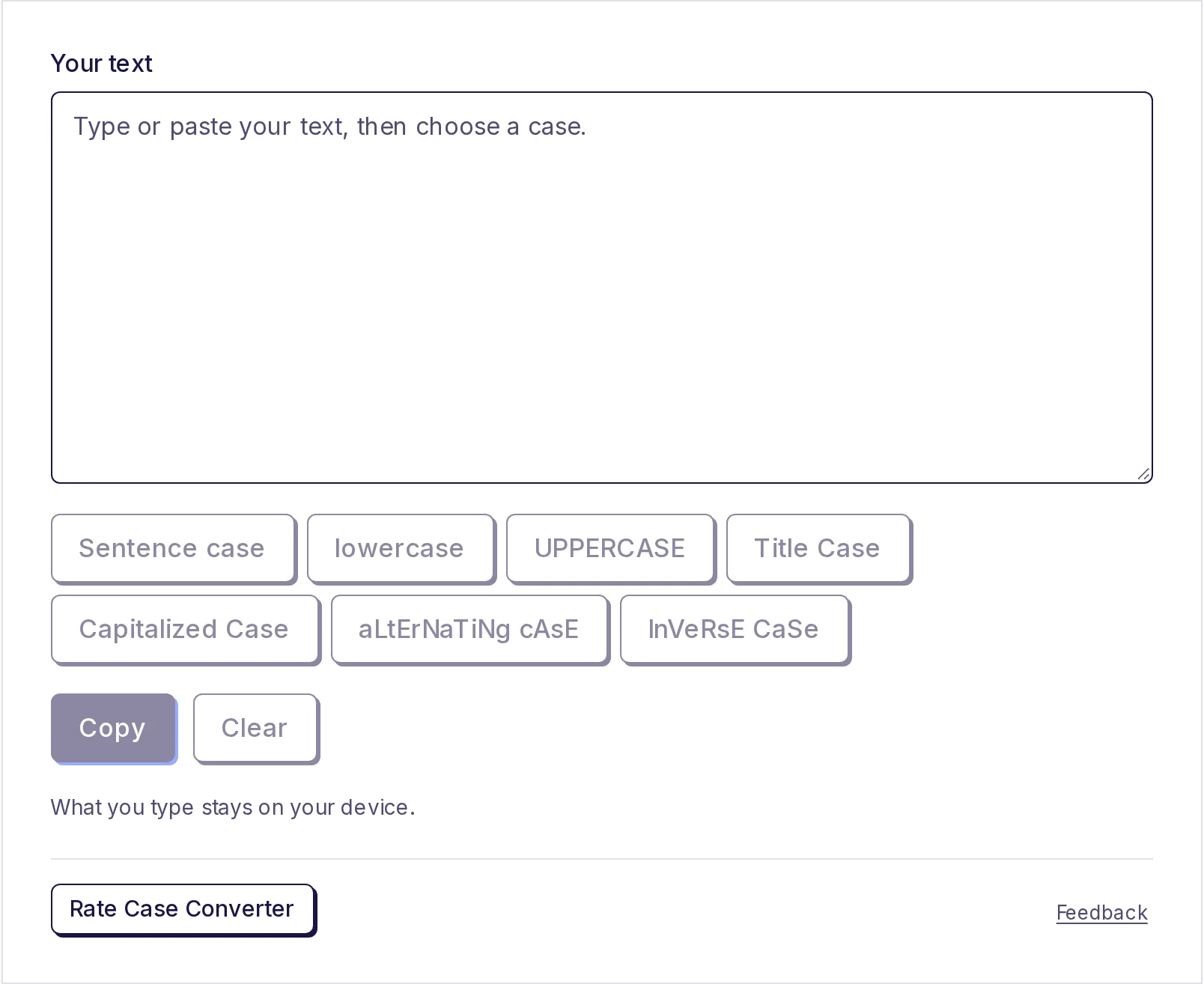
ตัวแปลงมีเจ็ดปุ่ม นี่คือผลของแต่ละปุ่มกับประโยคเดียวกัน "the quick brown fox. it jumps over the lazy dog":
| ปุ่ม | ผลลัพธ์ |
|---|---|
| ตัวพิมพ์ต้นประโยค | The quick brown fox. It jumps over the lazy dog |
| ตัวพิมพ์เล็ก | the quick brown fox. it jumps over the lazy dog |
| ตัวพิมพ์ใหญ่ | THE QUICK BROWN FOX. IT JUMPS OVER THE LAZY DOG |
| ตัวพิมพ์หัวเรื่อง | The Quick Brown Fox. It Jumps Over the Lazy Dog |
| ขึ้นต้นทุกคำด้วยตัวพิมพ์ใหญ่ | The Quick Brown Fox. It Jumps Over The Lazy Dog |
| สลับตัวพิมพ์ใหญ่เล็ก | tHe QuIcK bRoWn FoX. iT jUmPs OvEr ThE lAzY dOg |
| สลับตัวพิมพ์กลับด้าน | ทุกตัวอักษรพลิก: ตัวพิมพ์ใหญ่กลายเป็นตัวเล็ก และตัวเล็กกลายเป็นตัวใหญ่ |
ตัวพิมพ์ต้นประโยค คือตัวที่ควรเลือกเมื่อแก้ข้อความที่พิมพ์ตอนเปิด Caps Lock มันทำทุกตัวให้เป็นตัวพิมพ์เล็กก่อน จากนั้นทำให้อักษรตัวแรกของแต่ละประโยคและแต่ละบรรทัดเป็นตัวพิมพ์ใหญ่ มันยังเปลี่ยน "i" เดี่ยวเป็น "I" ด้วย
ตัวพิมพ์หัวเรื่อง ทำให้คำหลักเป็นตัวพิมพ์ใหญ่ แต่คงคำสั้นอย่าง "a", "and", "of", "the" และ "to" เป็นตัวพิมพ์เล็ก ยกเว้นเมื่ออยู่ต้นหรือท้ายบรรทัด นี่คือวิธีที่หัวข้อข่าวและชื่อหนังสือส่วนใหญ่เขียนกัน กฎแตกต่างกันในแต่ละคู่มือสไตล์ ดูกฎของตัวพิมพ์หัวเรื่อง สำหรับรายละเอียด
ขึ้นต้นทุกคำด้วยตัวพิมพ์ใหญ่ ทำให้ทุกคำขึ้นต้นด้วยตัวพิมพ์ใหญ่ รวมถึง "the" และ "of" บางคนต้องการแบบนี้สำหรับชื่อในรายการหรือป้ายกำกับ
สิ่งที่ควรตรวจหลังแปลง
ตัวแปลงตัวพิมพ์ทำงานทีละตัวอักษร มันไม่รู้ว่าคำใดเป็นชื่อหรือตัวย่อ ดังนั้นควรอ่านทวนสักครั้ง:
- ชื่อและสถานที่ ตัวพิมพ์ต้นประโยคและตัวพิมพ์เล็กทำให้ทุกตัวเป็นตัวเล็ก ดังนั้น "Priya visited Delhi" ที่เป็นตัวพิมพ์ใหญ่ทั้งหมดจะกลายเป็น "Priya visited delhi" ให้ใส่ตัวพิมพ์ใหญ่กลับไปที่ชื่อ
- ตัวย่อ ทุกรูปแบบ ยกเว้นตัวพิมพ์ใหญ่ จะทำให้ตัวย่อแบนราบ ตัวพิมพ์หัวเรื่องและขึ้นต้นทุกคำด้วยตัวพิมพ์ใหญ่ทำ "NASA" เป็น "Nasa" และ "PDF" เป็น "Pdf" ส่วนตัวพิมพ์ต้นประโยคหรือตัวพิมพ์เล็กทำ "PDF" เป็น "pdf" แก้ด้วยมือ
- ชื่อแบรนด์ ที่มีตัวพิมพ์ใหญ่แปลกตา เช่น "iPhone" หรือ "eBay" ก็ต้องแก้ด้วยเช่นกัน
วิธีที่เร็วที่สุด: รันตัวแปลง แล้วสแกนผลลัพธ์หาชื่อและตัวย่อสั้น ๆ ที่เป็นตัวพิมพ์ใหญ่
วิธีอื่นในการเปลี่ยนตัวพิมพ์
คุณยังเปลี่ยนตัวพิมพ์ในโปรแกรมบางตัวที่คุณอาจใช้อยู่แล้วได้:
- Microsoft Word: เลือกข้อความแล้วกด Shift+F3 เพื่อวนระหว่างตัวพิมพ์เล็ก ตัวพิมพ์ใหญ่ และคำขึ้นต้นด้วยตัวพิมพ์ใหญ่ หรือใช้ปุ่ม เปลี่ยนตัวพิมพ์ (Aa) ในแท็บ Home
- Google Docs: เลือกข้อความ แล้วไปที่ Format > Text > Capitalization
- Excel และ Google Sheets: สูตร
=UPPER(A1),=LOWER(A1)และ=PROPER(A1)เปลี่ยนตัวพิมพ์ของเซลล์
สิ่งเหล่านี้สะดวกเมื่อคุณอยู่ในโปรแกรมนั้นอยู่แล้ว ตัวแปลงตัวพิมพ์ใช้ได้ทุกที่ รวมถึงบนโทรศัพท์ และใช้กับข้อความจากแหล่งใดก็ได้ ไม่ว่าจะเป็นอีเมล ข้อความแชท PDF เว็บไซต์ หรือคอมเมนต์ในโค้ด
แก้ไขข้อความที่คัดลอกมาจาก PDF
ข้อความที่คัดลอกมาจาก PDF มักเป็นตัวพิมพ์ใหญ่และแบ่งเป็นบรรทัดสั้น ๆ ให้แก้การขึ้นบรรทัดใหม่ก่อนด้วยตัวลบการขึ้นบรรทัดใหม่ฟรี จากนั้นวางผลลัพธ์ในตัวแปลงตัวพิมพ์และคลิกตัวพิมพ์ต้นประโยค คู่มือการลบการขึ้นบรรทัดใหม่จากข้อความที่คัดลอก อธิบายขั้นตอนแรกไว้
เมื่อใดควรใช้ตัวพิมพ์ใหญ่ทั้งหมด
ตัวพิมพ์ใหญ่ทั้งหมดดูเหมือนการตะโกนในข้อความ และอ่านยากในข้อความยาว เพราะทุกคำมีรูปร่างเป็นกรอบสี่เหลี่ยมเท่ากัน แต่ก็ยังมีประโยชน์: ป้ายกำกับสั้น ๆ คำเตือนอย่าง "DO NOT REMOVE" ช่องฟอร์มที่ขอให้กรอกด้วยตัวพิมพ์ใหญ่ และหัวข้อทางกฎหมายบางอย่าง สำหรับข้อความที่ยาวกว่าหนึ่งบรรทัด ตัวพิมพ์ต้นประโยคอ่านง่ายกว่าสำหรับผู้อ่าน
หากคุณต้องนับข้อความหลังแก้ไขแล้ว เช่นสำหรับฟอร์มหรือโพสต์ที่มีจำนวนจำกัด ตัวนับคำฟรี จะนับคำและตัวอักษรขณะที่คุณพิมพ์
เปลี่ยนตัวพิมพ์ตอนนี้
วางข้อความของคุณในตัวแปลงตัวพิมพ์ฟรี คลิกรูปแบบที่คุณต้องการ แล้วคัดลอก ฟรี และใช้ได้กับทุกอุปกรณ์
คำถามที่พบบ่อย
- ฉันจะเปลี่ยนข้อความตัวพิมพ์ใหญ่ทั้งหมดให้เป็นข้อความปกติได้อย่างไร?
- วางข้อความในตัวแปลงตัวพิมพ์แล้วคลิกตัวพิมพ์ต้นประโยค ซึ่งจะทำให้ทุกตัวเป็นตัวเล็กและใส่ตัวพิมพ์ใหญ่ที่ต้นของแต่ละประโยค
- ฉันจะเปลี่ยนตัวพิมพ์เล็กเป็นตัวพิมพ์ใหญ่ได้อย่างไร?
- วางข้อความและคลิกตัวพิมพ์ใหญ่ จากนั้นคลิกคัดลอก
- ทำไมชื่อของฉันจึงเสียตัวพิมพ์ใหญ่ไป?
- ตัวแปลงเปลี่ยนทุกตัวอักษรด้วยวิธีเดียวกัน และไม่สามารถแยกชื่อออกจากคำธรรมดาได้ หลังใช้ตัวพิมพ์ต้นประโยคหรือตัวพิมพ์เล็ก ให้ใส่ตัวพิมพ์ใหญ่คืนให้ชื่อและสถานที่
- ความแตกต่างระหว่างตัวพิมพ์หัวเรื่องกับขึ้นต้นทุกคำด้วยตัวพิมพ์ใหญ่คืออะไร?
- ตัวพิมพ์หัวเรื่องคงคำอย่าง "and", "of" และ "the" เป็นตัวพิมพ์เล็กในกลางบรรทัด ส่วนขึ้นต้นทุกคำด้วยตัวพิมพ์ใหญ่ทำให้ทุกคำขึ้นต้นด้วยตัวพิมพ์ใหญ่
- ข้อความของฉันถูกบันทึกไว้ที่ไหนไหม?
- ไม่ การเปลี่ยนตัวพิมพ์ทำบนอุปกรณ์ของคุณ และข้อความของคุณจะไม่ถูกอัปโหลด
เครื่องมือข้อความ
ลองใช้ แปลงตัวพิมพ์เล็ก-ใหญ่
ฟรี ไม่ต้องสมัครสมาชิก ใช้งานในเบราว์เซอร์ได้เลย วางข้อความแล้วเปลี่ยนเป็น UPPERCASE, lowercase, Sentence case, Title Case หรือ Capitalized Case ได้ในคลิกเดียว แล้วคัดลอกไปใช้ แก้ข้อความที่พิมพ์ตอนเปิด Caps Lock ไว้ จัดหัวข้อให้เรียบร้อย หรือทำให้ตรงตามคู่มือรูปแบบได้ในไม่กี่วินาที
เครื่องมืออื่นที่มีประโยชน์
- นับคำวางหรือพิมพ์ข้อความเพื่อนับคำ ตัวอักษร (รวมและไม่รวมช่องว่าง) ประโยค และย่อหน้าขณะที่คุณพิมพ์ พร้อมเวลาอ่าน เวลาพูด และคำที่ใช้บ่อยที่สุด ไม่ต้องคลิกอะไร ตัวเลขจะอัปเดตแบบสด สิ่งที่คุณพิมพ์จะอยู่บนอุปกรณ์ของคุณ
- ลบการขึ้นบรรทัดใหม่วางข้อความที่คัดลอกจาก PDF อีเมล หรือเว็บไซต์ แล้วลบการขึ้นบรรทัดใหม่ที่ไม่ต้องการในขั้นตอนเดียว รวมทุกอย่างเป็นบรรทัดเดียว คงการแบ่งย่อหน้าไว้ หรือรวมบรรทัดด้วยจุลภาคหรือตัวคั่นใดก็ได้ และจัดช่องว่างที่เกินไปพร้อมกัน