PDF için QR kod nasıl yapılır? Ücretsiz (adım adım)
PDF'in kendisi QR koda sığmaz, ama bir bağlantısı sığar. PDF'i yükle, paylaşımı herkes için ayarla ve bağlantıdan ücretsiz bir QR kod oluştur.
Yayımlanma: · 4 dk okuma
PDF için QR kod yapmak için önce PDF'i internete koy (Google Drive, Dropbox, OneDrive ya da kendi web sitesi), paylaşımı "bağlantısı olan herkes görüntüleyebilir" olarak ayarla, bu bağlantıyı kopyala ve ücretsiz QR kod oluşturucu alanına yapıştır. Biri kodu taradığında telefonu PDF'i açar. Bir QR kod birkaç kilobayta kadar metin tutabilir, bu yüzden PDF'in kendisini asla içeremez; yalnızca ona giden bir bağlantıyı içerir.
Bu yöntemi restoranlar menü, okullar genelge, etkinlik düzenleyicileri de broşür ve program paylaşmak için kullanıyor. İki şey ters gidebiliyor: paylaşım ayarları ve dosya boyutu. Bu yüzden ikisini de doğru yapmanın yolunu anlatıyoruz.
Adım 1: PDF'i telefona uygun hale getir
İnsanlar PDF'ini çoğu zaman telefonda, mobil veriyle açacak. 25 MB'lık taranmış bir broşür uzun sürede yüklenir ve insanları vazgeçirebilir. Yüklemeden önce:
- Kimsenin ihtiyacı olmayan sayfaları kaldır, örneğin boş sayfaları ya da iç notları, ücretsiz PDF sayfa silici ile.
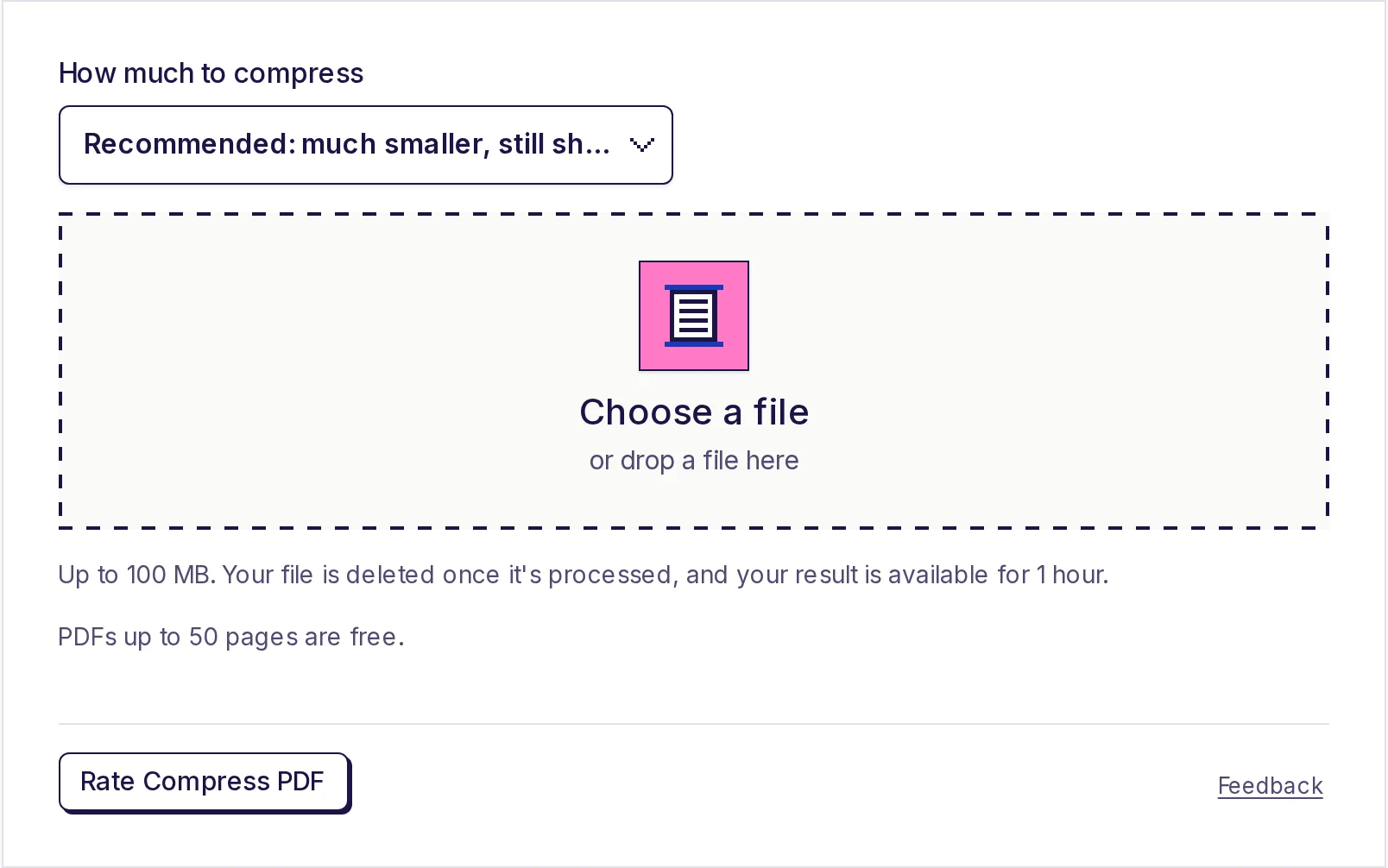
- Dosyayı küçült. PDF sıkıştırıcımız 50 sayfaya kadar olan PDF'ler için ücretsiz; Pro daha büyük dosyaları da işler. Birkaç MB ya da daha azını hedefle; ayarları görmek için PDF'i 1 MB'a sıkıştırma rehberine bak.
- Mümkünse dikey sayfa boyutu kullan. Yatay afişler telefon ekranında okunması zor.
Adım 2: PDF'i yükle ve paylaşımı ayarla
Menüler zaman zaman değişir, ama adımlar her yerde benzer.
Google Drive
- PDF'i Drive'a yükle.
- Üzerine sağ tıkla (ya da üç noktaya dokun) ve Paylaş'ı seç.
- Genel erişim altında Kısıtlı seçeneğini Bağlantısı olan herkes olarak değiştir, rolü Görüntüleyici yap.
- Bağlantıyı kopyala'ya tıkla.
Dropbox veya OneDrive
- Dosyayı yükle ve Paylaş'ı seç.
- Oturum açmadan herkesin görüntüleyebileceği bir bağlantı oluştur.
- Bağlantıyı kopyala.
Kendi web siten
PDF'i sitene yükle ve adresini kopyala, örneğin https://example.com/files/menu.pdf. Bu en temiz bağlantıyı verir ve onu sonsuza kadar sen yönetirsin.
Bağlantıyı şimdi kontrol et. Oturum açmadığın bir özel ya da gizli tarayıcı penceresinde aç. Bağlantı erişim ya da giriş isterse, tarayıcılar bunu da görür. QR kodu yapmadan önce paylaşımı düzelt.
Adım 3: QR kodu yap
- Ücretsiz QR kod oluşturucu'yu aç.
- Bağlantıyı Bağlantı veya metin alanına yapıştır, örnek metnin yerine koy.
- Önizlemenin güncellenmesini izle.
- PNG indir'e tıkla.
qr-code.pngadlı 320 × 320 piksellik bir resim alırsın. - İndirilen resmi telefonunun kamerasıyla tara ve PDF'in açıldığından emin ol.
Kısa bağlantılar daha basit kodlar verir. Sonuna izleme parçaları eklenmiş uzun bir paylaşım bağlantısı, küçük basıldığında taranması zor, daha yoğun bir desen oluşturur. Web siten PDF'e kısa bir adres verebiliyorsa onu kullan.
Adım 4: Basmadan önce test et
Okuyucularının kullanacağı şekilde test et:
- Hem bir iPhone hem bir Android telefonla tara.
- Wi-Fi'yi kapat ve mobil veriyle dene; böylece PDF'in ne kadar sürede yüklendiğini gör.
- Son boyutta bir kopya bas ve normal bir mesafeden tara.
Boyut ve mesafeler için QR kod baskı boyutu ipuçlarımıza bak.
PDF'i sonra güncellersem ne olur?
QR kod dosyayı değil bağlantıyı tutar. PDF'i yeniden basmadan güncelleyip güncelleyemeyeceğin bağlantıya bağlıdır:
- Kendi web siten: Yeni dosyayı aynı adla, aynı adrese yükle; eski kod yeni PDF'i gösterir.
- Bulut sürücüler: Yeni dosya yüklemek genellikle yeni bir bağlantı oluşturur. Bazı servisler, bağlantıyı koruyarak dosyanın içeriğini değiştirmene izin verir (Google Drive buna sürüm yönetimi der). Basmadan önce kontrol et, çünkü bozuk bağlantı işe yaramaz bir kod demektir.
- Dosyayı silmek ya da paylaşımı kısıtlıya çevirmek kodu herkes için çalışmaz hale getirir.
Haftalık menü ya da sınıf programı gibi bir belgeyi sık güncelleyeceksen, QR kodu kendi kontrol ettiğin bir web sayfasına yönlendir ve PDF bağlantısını o sayfaya koy. Statik ve dinamik QR kodların karşılaştırması bu yaklaşımı ve artı eksilerini anlatıyor.
PDF QR kodları için fikirler
- Restoran ve kafe menüleri masa kartlarında.
- Broşürler ve fiyat listeleri dükkân tezgâhlarında ve fuar standlarında.
- Sertifikalar: Basılı bir sertifikadaki kod, işverenlerin kontrol edebilmesi için PDF kopyasına bağlanır.
- Okul genelgeleri ve ders programları ilan panolarında.
- Ürün kılavuzları ve garanti kartları ambalajlarda.
- Etkinlik programları rozetlerde ve afişlerde.
- Düğün davetiyeleri: Tam programın PDF'ine bağlanan bir kod. Bkz. düğün davetiyeleri için QR kodlar.
Gizlilik: PDF'i kim görebilir?
Bağlantısı olan herkes dosyayı açabilir; posterdeki bir QR kod o bağlantıyı yanından geçen herkese verir. İnsanlar bağlantıyı başkalarına da iletebilir. Bu yolla yalnızca herkese açık olmasında sakınca görmediğin PDF'leri paylaş. Herkese açık bir QR kodun arkasına kimlik belgeleri, banka ekstreleri ya da kişisel hiçbir şey koyma.
QR kodun kendisi EveryApp ile cihazında üretilir: yapıştırdığın bağlantı bizim tarafımızdan asla yüklenmez ya da saklanmaz.
PDF QR kodunu yap
Paylaşılabilir bağlantıyı kopyala, bir özel pencerede kontrol et, sonra ücretsiz QR kod oluşturucu'ya yapıştır ve PNG'yi indir. Kayıt yok, filigran yok; bağlantı çalıştığı sürece kod asla geçerliliğini yitirmez. QR kodların temelleri için QR kod nasıl yapılır rehberine bak.
Sıkça sorulan sorular
- PDF'i doğrudan bir QR koda koyabilir miyim?
- Hayır. Bir QR kod birkaç kilobayta kadar metin tutabilir. Bunun yerine PDF'i yükle ve bağlantısını koda koy.
- QR kodum neden insanlardan erişim istemelerini istiyor?
- Dosyanın paylaşımı kısıtlı olarak ayarlı. Bunu "bağlantısı olan herkes görüntüleyebilir" olarak değiştir, sonra bağlantıyı özel bir tarayıcı penceresinde test et.
- PDF'i düzenlersem QR kod yine çalışır mı?
- Yalnızca bağlantı aynı kalırsa. Kendi web sitende, dosyayı aynı adreste değiştir. Bulut sürücülerde yeni bir kopya yüklemek genellikle yeni bir bağlantı oluşturur.
- PDF ne kadar büyük olmalı?
- Okunabildiği sürece olabildiğince küçük. Birkaç MB çoğu telefonda hızlı yüklenir; çok büyük taranmış PDF'ler mobil veride yavaş olabilir.
- QR kodun süresi doluyor mu?
- Kod kendisi hayır. Her zaman aynı bağlantıya işaret eder; yalnızca dosya silinir, taşınır ya da özel yapılırsa çalışmaz.
Oluşturucular
QR Kod Oluşturucu aracını deneyin
Ücretsiz, kayıt gerekmez, tarayıcınızda çalışır. Bir bağlantıyı, metni veya Wi-Fi bilgilerini QR koda dönüştürün ve PNG olarak indirin.