Як стиснути PDF для електронної пошти (безкоштовно)
Зменште PDF, який завеликий для вкладення в листі, стиснувши сканування й фото всередині. Текст лишається чітким. Безкоштовно для PDF до 50 сторінок.
Опубліковано · Час читання: 4 хв
Якщо PDF завеликий для надсилання поштою, стисніть його: відкрийте Стиснути PDF, виберіть файл, залиште рівень Рекомендовано, натисніть Почати і завантажте менший примірник. Відскановані документи та PDF, повні фото, часто зменшуються більш ніж удвічі, тоді як друкований текст лишається таким самим чітким. Стиснення PDF безкоштовне для файлів до 50 сторінок. Pro обробляє більші файли, а безкоштовні обхідні шляхи нижче теж часто допомагають.
Наскільки великий «занадто великий»?
Кожна поштова служба встановлює власний ліміт вкладень, і ліміти змінюються, тож перевірте свій. Як орієнтир, багато сервісів обмежують один лист приблизно 20-25 MB загалом, а робочі та шкільні облікові записи можуть бути суворішими. Крім самого листа, поштова скринька одержувача може мати власний ліміт.
Прагніть бути комфортно нижче за ліміт, а не просто під ним. Лист із вкладенням 24 MB при ліміті 25 MB може все одно повернутися, бо саме повідомлення та його кодування займають додатковий простір.
Чому PDF узагалі великий
Майже завжди справа в зображеннях. PDF із друкованим текстом зазвичай крихітний, часто значно менше 1 MB для десятків сторінок. Що роздуває PDF:
- Відскановані сторінки, які фактично є повносторінковими фото, часто збереженими з високою роздільною здатністю.
- Фото, вставлені в документ у повному розмірі з камери.
- PDF, зроблені з фото з телефона, де кожна сторінка є фото 3-5 MB.
Довша версія є в чому мій PDF такий великий?. Коротко: зменште зображення, і PDF зменшиться разом з ними.
Стиснення крок за кроком
- Відкрийте Стиснути PDF. Якщо ви не ввійшли, вас попросять спершу безкоштовно зареєструватися.
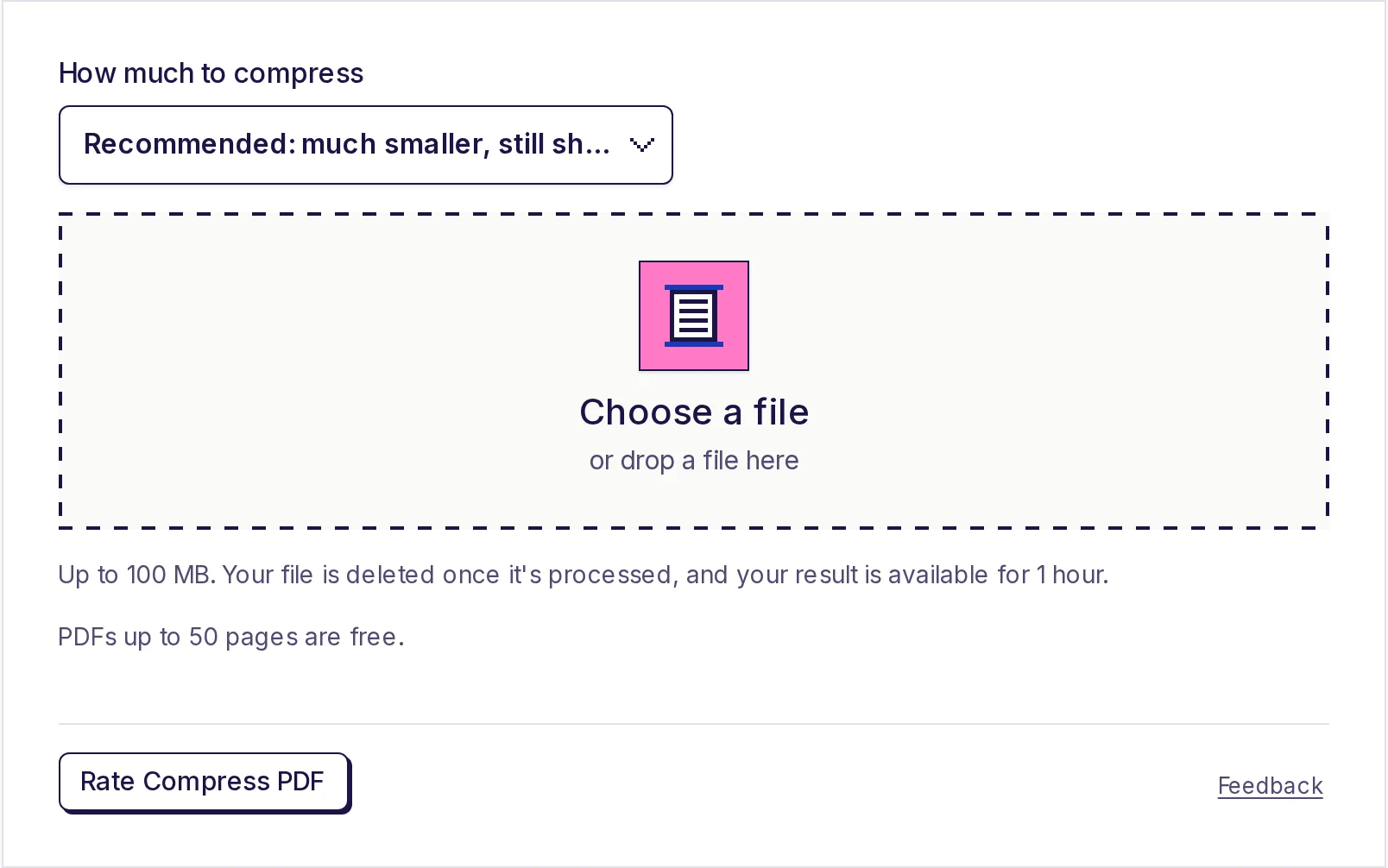
- У розділі Наскільки стискати виберіть рівень (див. таблицю нижче). За замовчуванням стоїть Рекомендовано.
- Натисніть Вибрати файл і виберіть свій PDF (до 100 MB).
- Натисніть Почати. Поки файл обробляється, видно відсоток прогресу.
- Натисніть Завантажити результат. Ваше завантаження доступне протягом 1 години.
Який рівень обрати
| Рівень | Що робить із зображеннями | Коли використовувати |
|---|---|---|
| Рекомендовано | Зберігає близько 150 пікселів на дюйм сторінки, добру якість JPEG | Документи, які люди читатимуть на екрані або друкуватимуть удома. Найкращий баланс. |
| Легке | Зберігає близько 200 пікселів на дюйм, вищу якість | PDF буде надрукований як слід або має дрібні деталі, наприклад дрібний шрифт на фото |
| Сильне | Зберігає близько 100 пікселів на дюйм, нижчу якість | Потрібен найменший можливий файл, а сторінки в основному для читання на екрані |
Чіпають лише зображення. Друкований текст, лінії, малюнки та шрифти лишаються точно такими на кожному рівні, тож договір із кількома фото зберігає абсолютно чіткий текст. Зображення, які вже мають роздільну здатність цього рівня або меншу, не зменшуються (хоча можуть бути пере-збережені ефективніше), а чорно-білі скани, що вже компактні, лишаються без змін.
Спершу спробуйте Рекомендовано. Відкрийте результат і збільште найдрібніший текст на відсканованій сторінці. Якщо він чіткий і файл досить малий, ви готові. Якщо все ще завеликий, спробуйте Сильне; якщо виглядає грубо, спробуйте Легке.
Якщо PDF не може стати меншим
Деякі PDF уже легкі, зазвичай ті, що складаються переважно з друкованого тексту або були стиснуті раніше. Якщо стиснення заощадить менше приблизно однієї десятої розміру, інструмент повідомить, що PDF уже близький до мінімуму, залишить його без змін і не зарахує до вашого ліміту.
Безкоштовні способи вкластися в ліміт
Стиснення PDF є найпрямішим рішенням, але кілька безкоштовних інструментів на EveryApp теж можуть вкласти PDF у ліміт пошти, і вони працюють на вашому пристрої без вивантаження файлів:
- Надішліть частинами. Розділіть PDF на два-три файли за допомогою безкоштовного розділювача PDF і прикріпіть їх до окремих листів. Якість не втрачається. Див. як розділити PDF на окремі файли.
- Приберіть зайве. Порожні сторінки, дублікати сканів, сторінки з умовами та правилами додають розмір. Видаліть їх за допомогою безкоштовного видалювача сторінок PDF.
- Перебудуйте PDF з фото меншим. Якщо ви створили PDF із фото з телефона, стисніть фото за допомогою безкоштовного стискача зображень (JPG, близько 70% якості; він відмовляється від фото понад приблизно 16.7 мегапікселя і не відкриває HEIC), а потім створіть PDF знову за допомогою конвертера JPG у PDF. Посібник зі сканування для онлайн-форм показує, як саме це зробити.
А якщо жоден із цих варіантів не підходить, надсилання посилання зі сховища в хмарі замість вкладення повністю обходить ліміти вкладень.
Безкоштовний розмір і що станеться з вашим файлом
Стиснення PDF безкоштовне для файлів до 50 сторінок без щоденного ліміту. Для більших файлів див. Pro на сторінці цін.
Оскільки стиснення відбувається на наших серверах, ваш PDF вивантажується. Його видаляють одразу після стиснення, а менший PDF доступний для завантаження протягом 1 години, потім його теж видаляють. Ми не переглядаємо, не передаємо й не використовуємо повторно ваші файли.
Стисніть свій PDF зараз
Відкрийте Стиснути PDF, залиште рівень Рекомендовано і завантажте PDF, який поміщається в лист. Або розділіть його за допомогою безкоштовного розділювача PDF і надішліть частинами.
Поширені запитання
- Як зробити PDF достатньо малим для надсилання поштою?
- Стисніть зображення всередині за допомогою Стиснути PDF на рівні Рекомендовано. Відскановані PDF і PDF з великою кількістю фото часто зменшуються більш ніж удвічі. Або розділіть його на частини за допомогою безкоштовного розділювача PDF.
- Чи стане текст розмитим після стиснення PDF?
- Ні. Друкований текст, лінії та шрифти лишаються точно такими. Змінюють розмір і пере-зберігають лише скани та фото.
- Стиснення PDF безкоштовне?
- Так, для файлів до 50 сторінок без щоденного ліміту. Pro обробляє більші файли.
- Чому мій PDF майже не зменшився?
- Ймовірно, він переважно складається з тексту, який уже й так малий. Якщо економія менша приблизно 10%, PDF лишається без змін і не зараховується до вашого ліміту.
- Який рівень стиснення обрати для пошти?
- Рекомендовано. Він дає значно менші файли, зберігаючи скани читабельними і придатними до друку вдома.
- Що стається з моїм PDF після вивантаження?
- Його видаляють одразу після стиснення. Менший PDF доступний для завантаження протягом 1 години, потім видаляється.
Інструменти PDF
Спробуйте Стиснути PDF
Безкоштовно, без реєстрації, без денного ліміту. Зменште PDF для електронної пошти чи обмежень на завантаження, стиснувши фото й скановані сторінки всередині.