QR-код для PDF безкоштовно: покрокова інструкція
QR-код не вміщує PDF, але може містити посилання на нього. Завантажте файл, відкрийте доступ за посиланням і створіть безкоштовний QR-код.
Опубліковано · Час читання: 4 хв
Щоб створити QR-код для PDF, спершу розмістіть PDF в інтернеті (Google Drive, Dropbox, OneDrive або на власному сайті), налаштуйте його так, щоб переглядати його міг будь-хто з посиланням, скопіюйте це посилання і вставте його в безкоштовний генератор QR-кодів. Коли хтось сканує код, його телефон відкриває PDF. QR-код містить максимум кілька кілобайтів тексту, тож він ніколи не зможе вмістити сам PDF, лише посилання на нього.
Так ресторани діляться меню, школи — циркулярами, а організатори заходів — брошурами та розкладами. Найчастіше щось іде не так із налаштуваннями доступу та розміром файлу, тож ось як зробити і те, і те правильно.
Крок 1: зробіть PDF зручним для телефону
Люди відкриватимуть ваш PDF на телефоні, часто через мобільний інтернет. Сканована брошура на 25 MB може довго завантажуватися і відлякати людей. Перед завантаженням:
- Приберіть сторінки, які нікому не потрібні, наприклад порожні або внутрішні примітки, за допомогою безкоштовного інструмента видалення сторінок з PDF.
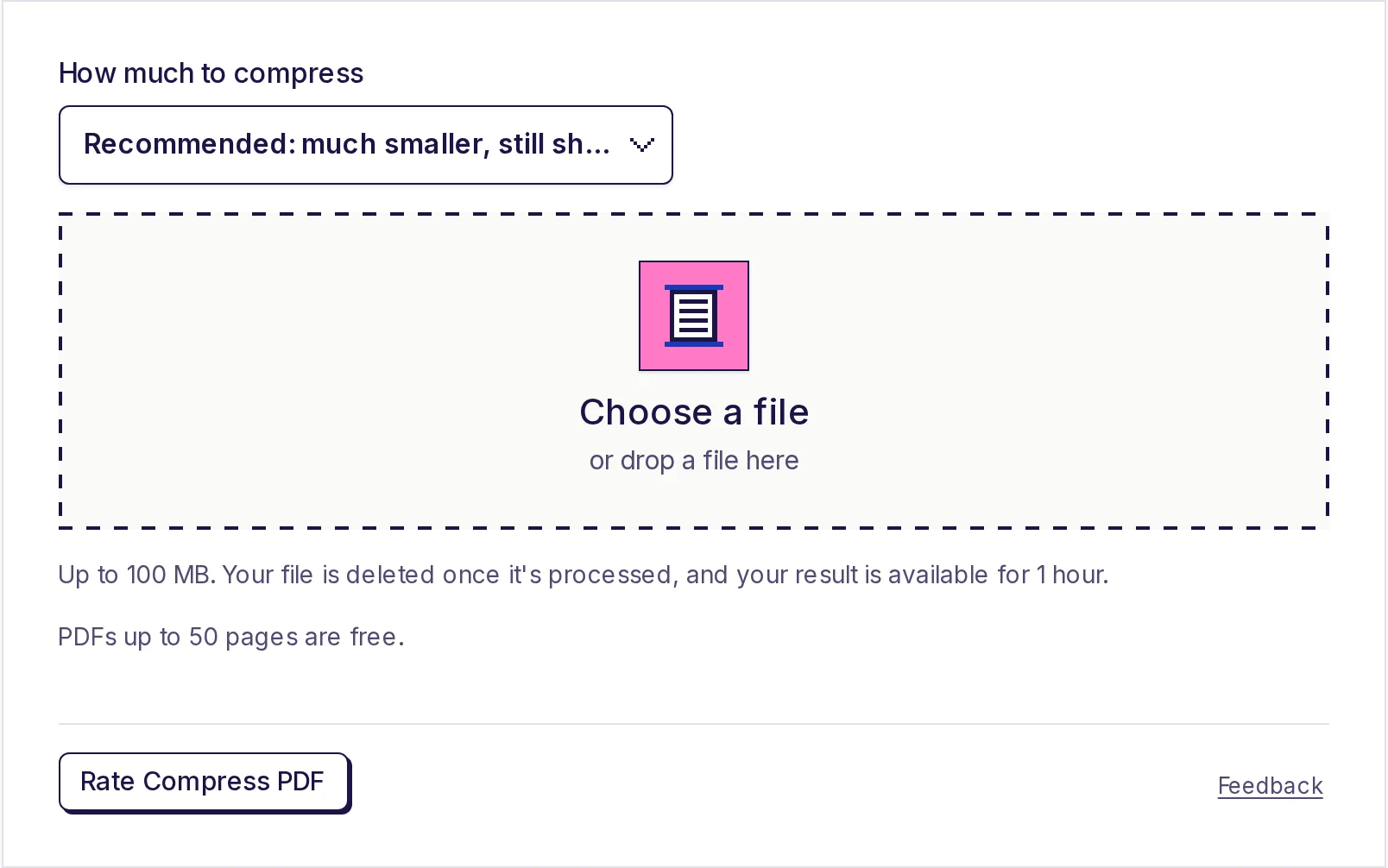
- Зменште файл. Наш стиснувач PDF безкоштовний для PDF до 50 сторінок; Pro працює з більшими файлами. Прагніть до кількох MB або менше; посібник про стиснення PDF до 1 MB показує налаштування.
- Де можна, використовуйте портретну орієнтацію сторінки. Плакати з альбомною орієнтацією важко читати на екрані телефона.
Крок 2: завантажте PDF і налаштуйте доступ
Точні меню час від часу змінюються, але кроки всюди схожі.
Google Drive
- Завантажте PDF на Drive.
- Клацніть його правою кнопкою (або торкніться трьох крапок) і оберіть Надати доступ.
- У розділі Загальний доступ змініть Обмежено на Будь-хто, хто має посилання, з роллю Глядач.
- Натисніть Копіювати посилання.
Dropbox або OneDrive
- Завантажте файл і оберіть Надати доступ.
- Створіть посилання, яке може переглядати будь-хто, без входу.
- Скопіюйте посилання.
Ваш власний сайт
Завантажте PDF на свій сайт і скопіюйте його адресу, наприклад https://example.com/files/menu.pdf. Це дає найчистіше посилання, і ви контролюєте його назавжди.
Перевірте посилання зараз. Відкрийте його у приватному вікні браузера або в режимі анонімного перегляду, де ви не ввійшли в обліковий запис. Якщо воно вимагатиме доступу або входу, сканери побачать це також. Виправте доступ, перш ніж створювати код.
Крок 3: створіть QR-код
- Відкрийте безкоштовний генератор QR-кодів.
- Вставте посилання в поле Посилання або текст, замінивши приклад.
- Подивіться, як оновлюється попередній перегляд.
- Натисніть Завантажити PNG. Ви отримаєте зображення 320 × 320 пікселів під назвою
qr-code.png. - Відскануйте завантажене зображення камерою телефона і переконайтеся, що PDF відкривається.
Коротші посилання дають простіші коди. Довге посилання для спільного доступу з відстеженням у кінці дає щільніший візерунок, який важче сканувати, коли його надруковано дрібно. Якщо ваш сайт може дати PDF коротку адресу, скористайтеся нею.
Крок 4: перевірте перед друком
Перевіряйте так, як користуватимуться ваші читачі:
- Скануйте на iPhone і на телефоні Android.
- Вимкніть Wi-Fi і перевірте через мобільний інтернет, щоб побачити, як довго PDF завантажується.
- Надрукуйте одну копію в остаточному розмірі і скануйте її з нормальної відстані.
Розміри та відстані див. у нашій статті поради щодо розміру QR-коду для друку.
Що буде, якщо пізніше оновити PDF?
QR-код містить посилання, а не файл. Чи можна оновити PDF без повторного друку, залежить від посилання:
- Ваш власний сайт: завантажте новий файл з тією самою назвою за тією самою адресою, і старий код показуватиме новий PDF.
- Хмарні диски: завантаження нового файлу зазвичай створює нове посилання. Деякі сервіси дозволяють замінити вміст файлу, зберігши його посилання (Google Drive називає це керуванням версіями). Перевірте перед друком, бо зламане посилання робить код марним.
- Видалення файлу або зміна доступу на обмежений зупиняє роботу коду для всіх.
Якщо ви часто оновлюватимете документ, наприклад щотижневе меню або розклад занять, спрямуйте код на веб-сторінку, яку контролюєте, і розмістіть на ній посилання на PDF. У порівнянні статичних і динамічних QR-кодів пояснюється цей підхід і його компроміси.
Ідеї для QR-кодів до PDF
- Меню ресторанів і кафе на картках на столах.
- Брошури та прайс-листи на прилавках магазинів і стендах на виставках.
- Сертифікати: код на надрукованому сертифікаті, який веде до PDF-копії, щоб роботодавці могли його перевірити.
- Шкільні циркуляри та силабуси на дошках оголошень.
- Посібники з продукту та гарантійні картки на упаковці.
- Розклади заходів на бейджах і плакатах.
- Весільні запрошення: код, що веде до повного PDF з програмою. Див. QR-коди для весільних запрошень.
Конфіденційність: хто може бачити PDF?
Будь-хто з посиланням може відкрити файл, а QR-код на плакаті дає це посилання кожному, хто проходить повз. Люди також можуть переслати його далі. Ділиться таким способом лише PDF, які ви готові зробити публічними. Не розміщуйте документи, що посвідчують особу, банківські виписки чи будь-що особисте за публічним QR-кодом.
Сам QR-код створюється на вашому пристрої за допомогою EveryApp: посилання, яке ви вставляєте, ніколи не завантажується і не зберігається нами.
Створіть свій QR-код для PDF
Скопіюйте посилання для спільного доступу, перевірте його у приватному вікні, потім вставте його в безкоштовний генератор QR-кодів і завантажте PNG. Без реєстрації, без водяного знака, і код не втрачає чинності, доки посилання працює. Основи QR-кодів див. у як створити QR-код.
Поширені запитання
- Чи можна вставити PDF безпосередньо в QR-код?
- Ні. QR-код містить максимум кілька кілобайтів тексту. Завантажте PDF і помістіть його посилання в код.
- Чому мій QR-код просить людей запитувати доступ?
- Доступ до файлу обмежено. Змініть його на «будь-хто з посиланням може переглядати», потім перевірте посилання у приватному вікні браузера.
- Чи працюватиме QR-код, якщо я відредагую PDF?
- Лише якщо посилання залишається тим самим. На власному сайті замініть файл за тією самою адресою. У хмарних дисках завантаження нової копії зазвичай створює нове посилання.
- Яким має бути розмір PDF?
- Настільки малим, наскільки можна, зберігаючи читабельність. Кілька MB завантажуються швидко на більшості телефонів; дуже великі скановані PDF можуть повільно працювати через мобільний інтернет.
- Чи закінчується термін дії QR-коду?
- Сам код — ні. Він завжди веде на те саме посилання; перестає працювати лише тоді, коли файл видалено, переміщено або зроблено приватним.
Генератори
Спробуйте Генератор QR-кодів
Безкоштовно, без реєстрації, працює у вашому браузері. Перетворіть посилання, текст чи дані Wi-Fi на QR-код і завантажте його як PNG.