如何把 PDF 壓縮到 100 KB(證明文件與掃描檔)
把一頁的證明文件或證件掃描壓到 100 KB 以下,以便上傳表單。可以直接壓縮;如果不夠,就用小型 JPG 免費重新製作。
發布於 · 閱讀約 5 分鐘
要把 PDF 壓縮到 100 KB,請從一頁開始:一張證明文件或證件掃描可以放進去,多頁的彩色掃描通常放不進去。先在 PDF 壓縮中選擇強力;它對最多 50 頁的 PDF 免費,所以一頁的證明文件可以直接處理。如果還是超過,就免費重新製作該頁:用免費圖片壓縮工具做一張寬 900-1000 像素的小 JPG,再用免費 JPG 轉 PDF 工具轉回 PDF。
100 KB 的上限常見於獎學金入口網站、考試報名、大學入學申請和部分政府服務,通常用於戶籍或收入證明、成績單或住址證明等文件。限制很緊,但對於一頁印刷文字來說,這是做得到的。
先誠實評估頁數
100 KB 約為 102,400 位元組。一份清楚、可讀的彩色 A4 掃描,通常每頁需要 60 到 200 KB,視頁面的複雜程度而定。因此:
| 你要上傳的內容 | 能否放進 100 KB? |
|---|---|
| 一頁打字的紙張 | 通常可以 |
| 一張帶有彩色邊框、印章或照片的證明文件 | 常常可以,但要降低解析度或改用灰階 |
| 證件的正反面放在同一頁 | 通常可以 |
| 兩到三頁 | 只有在頁面簡單、灰階且解析度不高時才可以 |
| 多頁彩色掃描 | 很少可以,除非變得難以閱讀 |
如果表格要求把多頁放進一個 100 KB 的檔案,請確認它是否允許每頁一個檔案,或是否有更大的上限。無法閱讀的文字和超過大小的檔案一樣會被拒絕。
方法一:壓縮你已有的 PDF
如果證明文件是掃描檔或下載的 PDF:
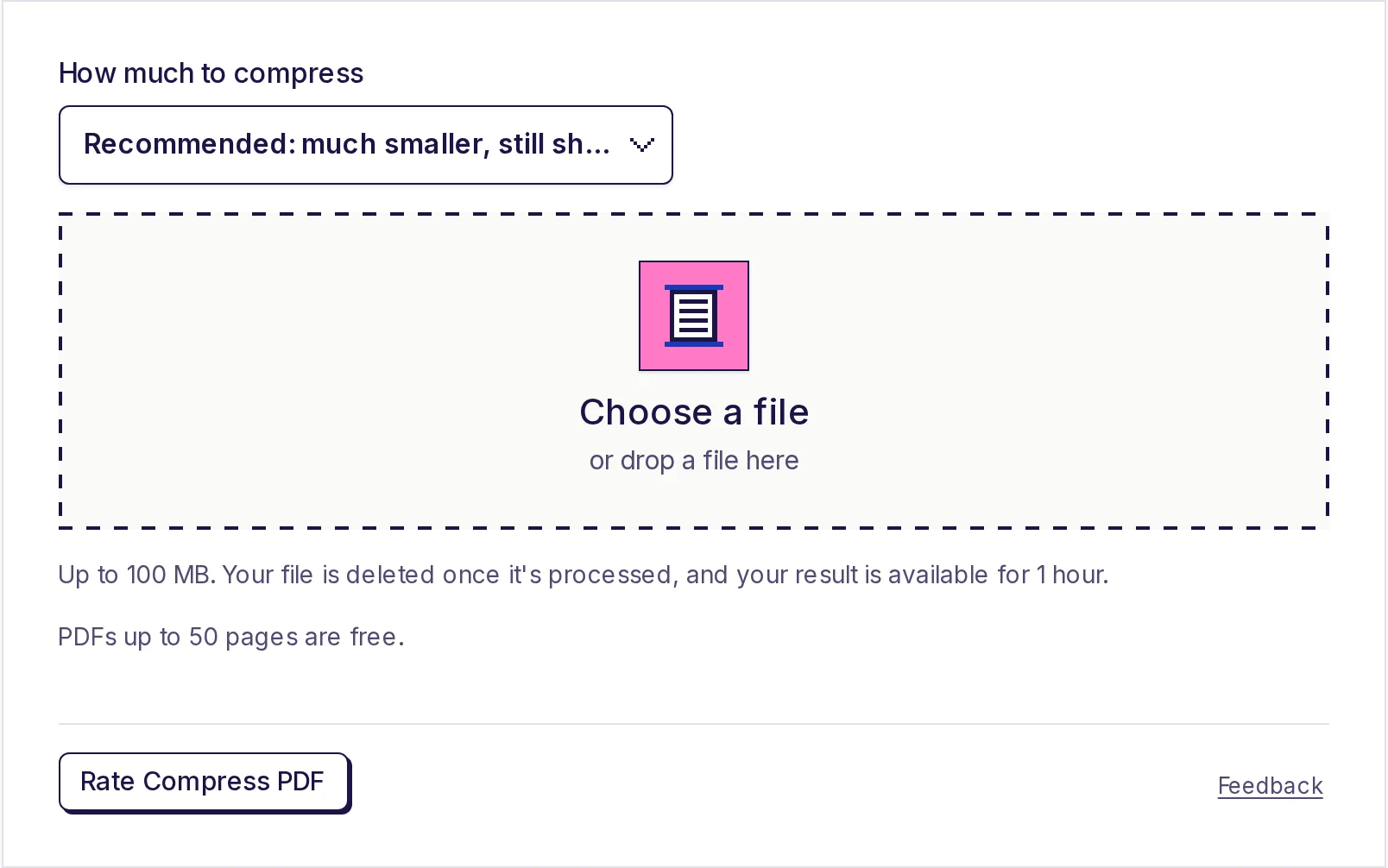
- 開啟 PDF 壓縮。
- 在壓縮程度下,選擇強力:檔案最小,圖片品質較低。
- 按下選擇檔案,挑選你的 PDF。
- 按下開始,然後按下載結果。
- 在檔案總管中檢查下載檔案的大小。結果頁面不會顯示目標值,因為工具沒有「以 KB 為單位」的輸入框:它會把圖片縮小到一個固定的等級。
強力會每英吋保留約 100 像素,並以中等品質的 JPEG 儲存圖片,足以在螢幕上閱讀證明文件。真正的打字文字不會被改動。
如果節省的空間不到約 10%,工具會說明這份 PDF 已經幾乎無法再縮小,保持不變,也不計入額度。打字 PDF 通常本來就不到 100 KB,而黑白的傳真式掃描也常見這種情況。
方法二:從小型圖片重新製作該頁(免費)
這是最可靠的 100 KB 做法,因為你可以直接控制像素。所有步驟都在你的瀏覽器中執行,不會上傳任何東西。
- 把該頁變成圖片。 如果你有 PDF,請用免費 PDF 轉 JPG 工具以**高(150 dpi)**轉換該頁。如果你有紙本,請在日光下把它平放並拍照。
- 裁掉邊緣。 用免費圖片裁切工具裁切,留一圈細細的邊,確保沒有內容被切掉。
- 調整大小。 用免費圖片調整大小工具調整為寬約 900-1000 像素,並鎖定比例。這一步要最先做:照片濾鏡和圖片壓縮工具會拒絕超過約 1,670 萬像素的照片,許多近期的手機相機都會超過。
- 選擇性:轉為灰階。 如果表格允許,而且顏色不重要,請開啟免費照片濾鏡,把黑白拉到 100,然後存成 JPG。純灰的頁面通常比略帶色調的彩色頁面壓縮得稍微好一點。如果證明文件上有必須可見的彩色印章,就保留彩色。
- 壓縮。 用免費圖片壓縮工具:儲存為 JPG,品質約 60%-70%。檢查顯示的大小,目標是 70-90 KB,留一些空間。
- 製作 PDF。 用免費 JPG 轉 PDF 工具:頁面大小選 A4,邊界選小,然後按下建立 PDF。大小會顯示在按鈕旁邊。
JPG 頁面放進 PDF 時不會重新儲存,所以 PDF 只會比圖片稍大一點。一個 85 KB 的 JPG 會製作出約 86-90 KB 的 PDF。
如果想進一步壓縮圖片本身,請見如何把圖片壓縮到 100 KB。
該用哪個寬度
| 寬度 | 相當於 A4 的解析度 | 適用情況 |
|---|---|---|
| 1000 px | 約每英吋 120 像素 | 一般印刷文字、證明文件 |
| 900 px | 約每英吋 110 像素 | 大字、證件、簡單的頁面 |
| 800 px | 約每英吋 97 像素 | 最後手段;請仔細檢查小字 |
在 A4 頁面上,寬度低於約 800 像素時,小字(例如捲號)就會開始模糊。上傳前先放大檢查:如果你連最小的號碼都看不清楚,審核的人也看不清楚。
當入口網站說你的檔案超過 100 KB,但你的電腦卻不這麼認為
Windows 和 EveryApp 把 1 KB 算成 1,024 位元組。有些入口網站把 1 KB 算成 1,000 位元組,所以它們的 100 KB 上限是 100,000 位元組。一個 101,000 位元組的檔案,在 EveryApp 中顯示為 99 KB,但超過了 100,000 位元組的限制。把目標設在 90 KB 以下,不論哪種算法都安全。我們的PDF 以 KB 計的大小說明有更詳細的解釋。
免費的大小,以及你的檔案會怎樣
PDF 壓縮對最多 50 頁的 PDF 免費,沒有每日限制。更大的檔案請見價格頁面。你的 PDF 會被上傳以進行壓縮,完成後立即刪除,結果可下載 1 小時。
如果你的上限是 200 KB 或 500 KB,請閱讀把 PDF 壓縮到 200 KB或把 PDF 壓縮到 500 KB。
現在就把它壓到 100 KB 以下
先用 PDF 壓縮的強力等級做快速處理。如果仍然超過,就用免費 JPG 轉 PDF 工具,以 900-1000 像素寬的 JPG 重新製作該頁,你就能低於 100 KB,同時保持文字可讀。
常見問題
- 每一個 PDF 都能壓縮到 100 KB 嗎?
- 不能。一頁通常可以,但多頁彩色掃描通常做不到,除非變得難以閱讀。請確認表格是否允許每頁一個檔案。
- 有沒有可以輸入 100 KB 目標值的欄位?
- 沒有。PDF 壓縮有三個等級(輕量、建議、強力)。如果要精確的目標值,請用調整大小並壓縮過的 JPG 重新製作該頁,然後在製作 PDF 前檢查大小。
- 為什麼入口網站拒絕我 99 KB 的檔案?
- 有些入口網站把 1 KB 算成 1,000 位元組。為了在兩種算法下都安全,請把目標設在 90 KB 以下。
- 這是免費的嗎?
- PDF 壓縮對最多 50 頁的 PDF 免費。重新製作的方法(PDF 轉 JPG、圖片壓縮、JPG 轉 PDF)完全免費,並且在你的裝置上執行。
PDF 工具
試試PDF 壓縮
免費,不用註冊,每天不限次數。 縮小 PDF 中的照片和掃描頁面,讓檔案變小,符合電子郵件和上傳的大小限制。