วิธีบีบอัด PDF ให้เหลือ 1 MB สำหรับแบบฟอร์มออนไลน์
เมื่อเจอขีดจำกัดอัปโหลด 1 MB ของพอร์ทัลแบบฟอร์ม ควรใช้ระดับการบีบอัดแบบไหน และต้องทำอย่างไรเมื่อ PDF สแกนยังใหญ่เกินหลังบีบอัด
เผยแพร่ · อ่าน 12 นาที
หากต้องการบีบอัด PDF ให้เหลือ 1 MB ให้เปิด บีบอัด PDF ปล่อยระดับไว้ที่ แนะนำ แล้วบีบอัด เอกสารสแกนไม่กี่หน้าส่วนใหญ่จะต่ำกว่า 1 MB ที่ระดับนี้ โดยข้อความยังคมชัด ยังใหญ่เกินอยู่ใช่ไหม ให้บีบอัดต้นฉบับใหม่ที่ระดับ แรง และหากสแกนยาวยังเกินอยู่ ให้สร้างใหม่จากรูปที่เล็กลงหรือแยกเป็นส่วน บีบอัด PDF ใช้ฟรีสำหรับ PDF ไม่เกิน 50 หน้า
ขีดจำกัด 1 MB เป็นหนึ่งในขีดจำกัดที่พบบ่อยที่สุดของแบบฟอร์มออนไลน์ บริการภาครัฐ การสอบบรรจุข้าราชการของรัฐและส่วนกลาง ทุนการศึกษา KYC ของธนาคาร และการสมัครมหาวิทยาลัย ล้วนใช้ขีดจำกัดนี้สำหรับการอัปโหลดเอกสาร นอกจากนี้ หลายคนมักชนกำแพงที่นี่เป็นครั้งแรก เพราะการสแกนหน้าเดียวด้วยค่าเริ่มต้นของเครื่องถ่ายเอกสารอาจมีขนาด 1-3 MB ด้วยตัวเอง
1 MB ให้พื้นที่เท่าไร
1 MB คือ 1,024 KB บน Windows และใน EveryApp แม้บางพอร์ทัลจะนับเป็น 1,000 KB ก็ตาม ตั้งเป้าประมาณ 900 KB
| จำนวนหน้า | งบต่อหน้า | สิ่งที่ต้องการ |
|---|---|---|
| 1-2 | 450-900 KB | การสแกนเกือบทุกแบบพอดีหลังใช้ แนะนำ |
| 3-5 | 180-300 KB | โดยทั่วไปใช้ แนะนำ ส่วนสแกนสีใช้ แรง |
| 6-10 | 90-150 KB | ใช้ แรง และอาจต้องสร้างใหม่ |
| 10 หน้าขึ้นไป | ต่ำกว่า 90 KB | แยกไฟล์ หรือสร้างใหม่ที่ความละเอียดต่ำ |
ตัวเลขต่อหน้าคือสิ่งที่ต้องจับตามอง ชุดเอกสาร 12 หน้าที่มีขีดจำกัด 1 MB จะเหลือประมาณ 75 KB ต่อหน้า ซึ่งแคบมากสำหรับทุกอย่างนอกจากข้อความขาวดำธรรมดา
ทำทีละขั้นตอน
- เปิด บีบอัด PDF หากคุณยังไม่ได้เข้าสู่ระบบ ให้สมัครใช้งานฟรีก่อน
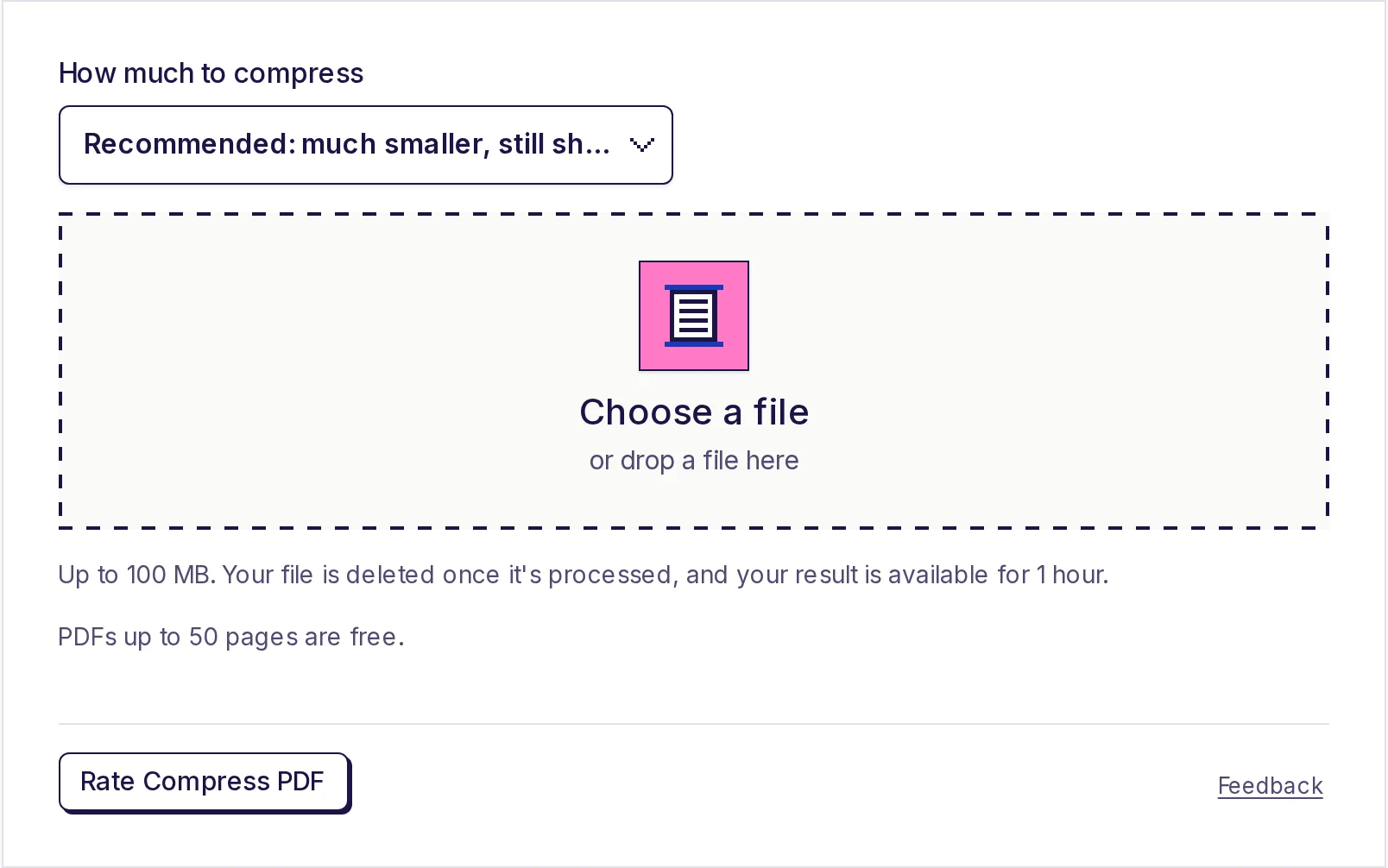
- ภายใต้ ระดับการบีบอัด เลือกระดับ เริ่มด้วย แนะนำ: เล็กลงมาก ยังคมชัด
- คลิก เลือกไฟล์ แล้วเลือก PDF (สูงสุด 100 MB)
- คลิก เริ่ม และรอจนความคืบหน้าเสร็จ
- คลิก ดาวน์โหลดผลลัพธ์ ผลลัพธ์ใช้ได้ภายใน 1 ชั่วโมง
- ตรวจสอบขนาดไฟล์ในตัวจัดการไฟล์ของคุณ หากต่ำกว่าประมาณ 900 KB ให้เปิด ซูมดูตัวอักษรที่เล็กที่สุด แล้วอัปโหลด
ระดับไหนที่ทำให้ได้ 1 MB
| ระดับ | เก็บไว้ประมาณ | ใช้เมื่อ |
|---|---|---|
| เบา | 200 พิกเซลต่อนิ้ว คุณภาพ JPEG สูง | คุณเกินเพียงเล็กน้อยเหนือ 1 MB หรือเอกสารมีตัวอักษรเล็กที่ต้องคงไว้ |
| แนะนำ | 150 พิกเซลต่อนิ้ว คุณภาพ JPEG ดี | ตัวเลือกทั่วไป ควรลองก่อน |
| แรง | 100 พิกเซลต่อนิ้ว คุณภาพ JPEG ต่ำกว่า | แนะนำ ยังไม่พอ หรือมีหลายหน้า |
ให้บีบอัด ต้นฉบับ ใหม่ด้วยระดับที่ต่างออกไป แทนที่จะบีบอัดไฟล์ที่ถูกบีบอัดแล้วซ้ำ เพราะการบันทึก JPEG ซ้ำทุกครั้งจะทำให้รายละเอียดสูญเสียเพิ่มขึ้นอีกเล็กน้อย
มีเพียงสแกนและรูปถ่ายเท่านั้นที่ถูกย่อ ข้อความที่พิมพ์ เส้น และฟอนต์จะคงอยู่เหมือนเดิมในทุกระดับ หาก PDF ของคุณส่วนใหญ่เป็นข้อความที่พิมพ์และยังเกิน 1 MB สาเหตุจะเป็นอย่างอื่น เช่น มีหลายสิบหน้า หรือรูปขนาดใหญ่ที่ฝังอยู่ซึ่งเครื่องมือบีบอัดแตะต้องไม่ได้ เครื่องมือจะแจ้งว่าเล็กที่สุดเท่าที่จะทำได้แล้ว (การประหยัดที่น้อยกว่าประมาณ 10% จะไม่ถูกนำไปใช้หรือนับรวม)
หากสแกนยังใหญ่เกินไป
สแกนบางอย่างต้านทานการบีบอัด เช่น ชุดเอกสารยาวมาก สแกนสีที่มีพื้นหลังซับซ้อน หรือสแกนขาวดำแบบแฟกซ์ที่เครื่องมือปล่อยไว้เพราะมักกะทัดรัดอยู่แล้ว วิธีฟรีที่ทำงานบนอุปกรณ์ของคุณมีดังนี้
ลดคุณภาพรูปก่อนสร้าง PDF หากคุณสร้าง PDF จากรูปถ่ายหรือภาพจากเครื่องสแกน นี่คือวิธีแก้ที่ได้ผลที่สุด ให้ปรับขนาดรูปแต่ละหน้าให้กว้างประมาณ 1200 พิกเซลด้วย เครื่องมือปรับขนาดรูปภาพฟรี บีบอัดเป็น JPG ที่ประมาณ 70% ด้วย เครื่องมือบีบอัดรูปภาพฟรี แล้วสร้าง PDF ด้วย เครื่องมือแปลง JPG เป็น PDF ฟรี หน้าที่เป็นข้อความโดยทั่วไปจะอยู่ประมาณ 100-250 KB ต่อหน้า ดังนั้นสี่หรือห้าหน้าจึงพอดีกับ 1 MB คู่มือ การสแกนเอกสารสำหรับแบบฟอร์มออนไลน์ ของเรามีวิธีเต็ม
สแกนใหม่ด้วยการตั้งค่าที่ดีกว่า หากคุณใช้เครื่องสแกน ให้เลือก 150-200 dpi และขาวดำสำหรับเอกสารที่เป็นข้อความธรรมดา PDF ที่ได้จะมีขนาดเพียงเศษเสี้ยวของการสแกนสี 300 dpi
แยกเป็นไฟล์ที่แบบฟอร์มขอจริง ๆ พอร์ทัลหลายแห่งมีช่องแยกสำหรับเอกสารแต่ละชนิด ใช้ เครื่องมือแยก PDF ฟรี พร้อม A PDF for each range (เช่น 1-2, 3-4, 5-) เพื่อให้ใบรับรองแต่ละใบเป็นไฟล์ของตัวเอง ซึ่งแต่ละไฟล์จะต่ำกว่า 1 MB มาก
ตัดหน้าที่ไม่มีใครขอออก หน้าหลังว่าง หน้าคำแนะนำ และหน้าซ้ำล้วนเพิ่มขนาด เพื่อลดขนาดเหล่านั้น ให้ลบด้วย เครื่องมือลบหน้า PDF ฟรี เครื่องมือนี้สร้างไฟล์ใหม่จากหน้าที่คุณเก็บไว้ ดังนั้นขนาดของหน้าที่ลบออกจึงหายไปจริง
เคล็ดลับสำหรับพอร์ทัลแบบฟอร์มในอินเดีย
- อ่านประกาศเรื่องรูปแบบไฟล์ด้วย ไม่ใช่แค่ขนาด พอร์ทัลจำนวนมากต้องการ PDF สำหรับเอกสารและ JPG สำหรับรูปถ่ายและลายเซ็น และบางแห่งกำหนดขนาดขั้นต่ำด้วย
- แบบฟอร์มบางแบบต้องการรวมเอกสารทั้งหมดเป็นไฟล์เดียวที่ไม่เกิน 1 MB ส่วนบางแบบต้องการไฟล์ต่อเอกสาร หากเป็นไฟล์เดียว ให้บีบอัดเอกสารแต่ละชุดก่อน แล้วรวมด้วย เครื่องมือรวม PDF ฟรี และตรวจสอบขนาดรวม
- อัปโหลดให้ทันก่อนถึงกำหนดเวลา พอร์ทัลมักช้าใกล้วันปิดรับ และการอัปโหลดที่หมดเวลาเป็นเรื่องง่ายที่จะเข้าใจผิดว่าเป็นปัญหาขนาด
- ตั้งชื่อสำเนาที่บีบอัดแล้วให้ชัดเจน เช่น
degree-certificate-1mb.pdfเพื่อให้นำกลับมาใช้กับใบสมัครถัดไปได้
สำหรับขีดจำกัดที่เข้มกว่า ดู บีบอัด PDF ให้เหลือ 500 KB และ บีบอัด PDF ให้เหลือ 200 KB สำหรับไฟล์แนบอีเมลแทนแบบฟอร์ม ดู วิธีบีบอัด PDF สำหรับส่งอีเมล
ทดลองบีบอัด PDF ฟรี
บีบอัด PDF ใช้ฟรีสำหรับ PDF ไม่เกิน 50 หน้า โดยไม่มีขีดจำกัดต่อวัน Pro รองรับไฟล์ขนาดถึง 100 MB ดูราคา PDF ของคุณจะถูกอัปโหลดเพื่อประมวลผล ถูกลบทันทีเมื่อบีบอัดเสร็จ และสำเนาที่เล็กลงใช้ได้ภายใน 1 ชั่วโมง
บีบอัดให้ต่ำกว่า 1 MB ตอนนี้
เปิด บีบอัด PDF เริ่มด้วยระดับ แนะนำ และเปลี่ยนเป็น แรง เฉพาะเมื่อจำเป็น หากสแกนยาวไม่พอดี ให้สร้างใหม่จากรูปที่เล็กลงด้วย เครื่องมือแปลง JPG เป็น PDF ฟรี
คำถามที่พบบ่อย
- ทำอย่างไรให้ PDF มีขนาดต่ำกว่า 1 MB?
- ใช้บีบอัด PDF ที่ระดับ แนะนำ หากยังเกินอยู่ ให้บีบอัดต้นฉบับที่ระดับ แรง หรือสร้าง PDF ใหม่จากรูปที่ปรับขนาดเป็นประมาณ 1200 พิกเซล
- การบีบอัดให้เหลือ 1 MB จะทำให้เอกสารอ่านไม่ออกหรือไม่?
- โดยทั่วไปไม่ แนะนำ เก็บไว้ประมาณ 150 พิกเซลต่อนิ้ว ซึ่งชัดเจนทั้งบนหน้าจอและเมื่อพิมพ์ ซูมดูตัวอักษรที่เล็กที่สุดเพื่อตรวจสอบ
- ทำไมสแกนหนึ่งหน้าของฉันถึงเกิน 1 MB?
- เครื่องสแกนและเครื่องถ่ายเอกสารมักบันทึกที่ 300 dpi ขึ้นไปในสี ซึ่งมีรายละเอียดมากกว่าที่แบบฟอร์มต้องการมาก และการบีบอัดจะตัดรายละเอียดส่วนใหญ่นั้นออก
- ควรบีบอัดไฟล์ที่บีบอัดแล้วซ้ำอีกหรือไม่?
- ไม่ ให้กลับไปที่ต้นฉบับแล้วเลือกระดับที่แรงกว่า การบีบอัดไฟล์ที่บีบอัดแล้วซ้ำจะทำให้รายละเอียดหายไปโดยประหยัดได้ไม่มาก
- หากแบบฟอร์มต้องการเอกสารทั้งหมดในไฟล์เดียว 1 MB ต้องทำอย่างไร?
- บีบอัดเอกสารแต่ละชุดก่อน รวมด้วย เครื่องมือรวม PDF ฟรี แล้วตรวจสอบยอดรวม หากเกินอยู่ ให้สร้างเอกสารที่ใหญ่ที่สุดใหม่จากรูปที่เล็กลง
เครื่องมือ PDF
ลองใช้ บีบอัด PDF
ฟรี ไม่ต้องสมัคร ไม่จำกัดต่อวัน ลดขนาด PDF ให้ผ่านข้อจำกัดของอีเมลและการอัปโหลด โดยย่อรูปถ่ายและหน้าสแกนที่อยู่ในไฟล์ ข้อความพิมพ์ เส้น และฟอนต์ยังคงเหมือนเดิมทุกประการ เลือก เบา แนะนำ หรือ สูง และหาก PDF ลดขนาดลงได้ไม่มากพอ ไฟล์จะถูกคงไว้ตามเดิมและไม่ถูกนับ
เครื่องมืออื่นที่มีประโยชน์
- แยกไฟล์ PDFแยก PDF เป็นหลายไฟล์ ดึงเฉพาะหน้าที่ต้องการออกมาเป็น PDF ใหม่ หรือบันทึกทุกหน้าเป็น PDF แยกกัน พิมพ์หน้า เช่น 1-3, 5, 8- แล้วดาวน์โหลดเป็น PDF ไฟล์เดียว หรือเป็น ZIP เมื่อมีหลายไฟล์
- บีบอัดรูปภาพลดขนาดรูปถ่ายและรูปภาพในเบราว์เซอร์ บีบอัดรูป JPG, PNG หรือ WebP ได้ครั้งละสูงสุด 20 รูป เลือกคุณภาพได้ตั้งแต่ 10% ถึง 100% และดูขนาดไฟล์ใหม่ของแต่ละรูปก่อนดาวน์โหลด เมื่อเลือก รูปแบบเดิม ไฟล์ JPG, PNG หรือ WebP จะไม่มีวันใหญ่กว่าต้นฉบับ และรูปของคุณอยู่บนอุปกรณ์ของคุณ