Як змінити текст на великі або малі літери безкоштовно
Вставте текст і натисніть ВЕЛИКІ ЛІТЕРИ, малі літери, Речення або Заголовок. Безкоштовний конвертер регістру, який зберігає текст на вашому пристрої.
Опубліковано · Час читання: 4 хв
Щоб змінити текст на великі або малі літери, вставте його в безкоштовний конвертер регістру, натисніть ВЕЛИКІ ЛІТЕРИ або малі літери, а потім Копіювати. Він також уміє робити Речення, Заголовок і кілька цікавих стилів. Не треба передруковувати і реєструватися, а текст ніколи не покидає ваш пристрій, тож це зручно для листів, документів і всього приватного.
Найпоширеніша причина: ви надрукували абзац з увімкненим Caps Lock або скопіювали заголовок ВЕСЬ ВЕЛИКИМИ ЛІТЕРАМИ і потрібен звичайний текст речення. Передруковувати повільно, і це легко дає друкарські помилки. Конвертер регістру виправляє це одним кліком.
Як це зробити
- Відкрийте безкоштовний конвертер регістру.
- Вставте або введіть текст у поле.
- Натисніть потрібний регістр. Текст у полі змінюється одразу.
- Натисніть Копіювати, потім вставте текст туди, де він потрібен.
Кнопки змінюють текст у тому самому полі, тож ви можете натиснути інший регістр і спробувати. Малі літери та Речення не можуть повернути великі літери, які прибрали, тож збережіть оригінал і вставте його знову, якщо хочете почати спочатку.
Який регістр обрати
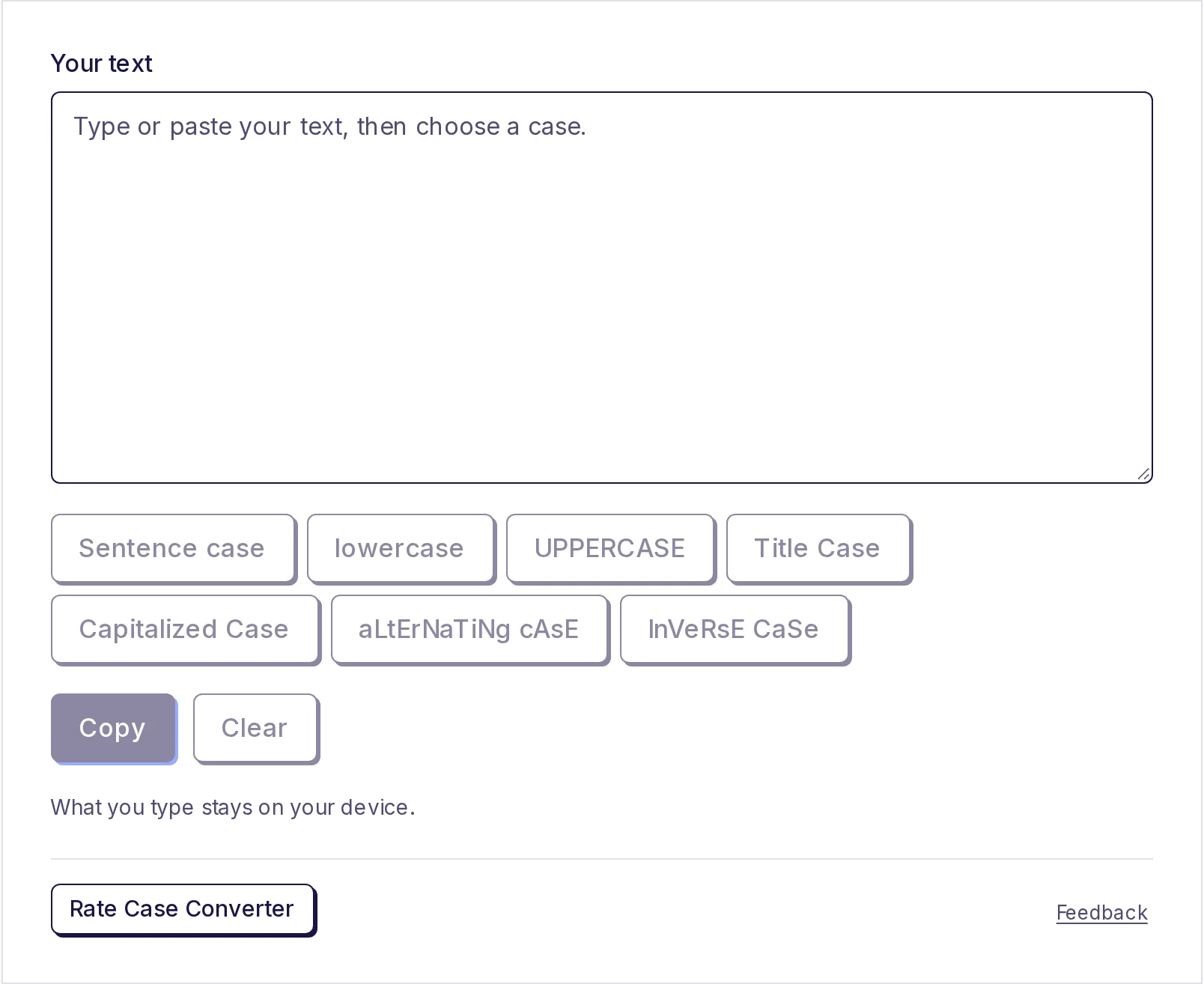
У конвертері сім кнопок. Ось що кожна з них робить з одним і тим самим реченням: «швидка руда лисиця. вона стрибає через ледачого пса»:
| Кнопка | Результат |
|---|---|
| Речення | Швидка руда лисиця. Вона стрибає через ледачого пса |
| малі літери | швидка руда лисиця. вона стрибає через ледачого пса |
| ВЕЛИКІ ЛІТЕРИ | ШВИДКА РУДА ЛИСИЦЯ. ВОНА СТРИБАЄ ЧЕРЕЗ ЛЕДАЧОГО ПСА |
| Заголовок | Швидка Руда Лисиця. Вона Стрибає через Ледачого Пса |
| Великі початкові | Швидка Руда Лисиця. Вона Стрибає Через Ледачого Пса |
| чЕрГуВаННя | шВиДкА рУдА лИсИцЯ. вОнА сТрИбАє ЧеРеЗ лЕдАчОгО пСа |
| ІнВеРсНий РеГіСт | міняє кожну літеру: великі стають малими, а малі великими |
Речення це те, що потрібно, коли виправляєте текст, надрукований з увімкненим Caps Lock. Він робить усе малим, потім робить великою першу літеру кожного речення і кожного нового рядка. Він також виправляє окрему латинську «i», роблячи її «I».
Заголовок робить великими основні слова, а короткі, як-от «і», «та», «з», «у» і «до», лишає малими, якщо вони не стоять на початку або в кінці рядка. Так зазвичай пишуть заголовки і назви книжок. Правила різняться між стильовими посібниками; деталі дивіться в правилах заголовків.
Великі початкові роблять великою кожне окреме слово, включно з «і» і «з». Деякі люди так роблять для імен у списках або для підписів.
Що перевірити після
Конвертер працює літера за літерою. Він не знає, які слова є іменами чи абревіатурами, тож варто швидко перечитати результат:
- Імена і місця. Речення і малі літери роблять усе малим, тож «ОЛЕКСАНДР ВІДВІДАВ ЛЬВІВ» стане «олександр відвідав львів». Поверніть великі літери іменам і місцям.
- Абревіатури. Кожен регістр, крім ВЕЛИКИХ ЛІТЕР, ламає абревіатури: Заголовок і Великі початкові перетворять «NASA» на «Nasa», а «PDF» на «Pdf»; Речення і малі літери перетворять «PDF» на «pdf». Виправте їх вручну.
- Бренди з незвичними великими літерами, як-от «iPhone» або «eBay», теж треба виправити.
Найшвидший спосіб: запустіть конвертер, потім перегляньте результат і знайдіть імена та короткі великі абревіатури.
Інші способи змінити регістр
Регістр можна змінити й у програмах, які ви вже можете використовувати:
- Microsoft Word: виділіть текст і натисніть Shift+F3, щоб перемикати малі літери, ВЕЛИКІ ЛІТЕРИ і великі початкові, або скористайтеся кнопкою Змінити регістр (Aa) на вкладці Основне.
- Google Docs: виділіть текст, потім Формат > Текст > Регістр.
- Excel і Google Sheets: формули
=UPPER(A1),=LOWER(A1)і=PROPER(A1)змінюють регістр значення в клітинці.
Це зручно, коли ви вже в цій програмі. Конвертер регістру працює будь-де, зокрема на телефоні, і з текстом з будь-якого джерела: листів, повідомлень у чатах, PDF, сайтів або коментарів у коді.
Виправлення тексту, скопійованого з PDF
Текст, скопійований із PDF, часто приходить ВЕЛИКИМИ ЛІТЕРАМИ і розбитий на короткі рядки. Спершу виправте розриви рядків за допомогою безкоштовного видалювача розривів рядків, потім вставте результат у конвертер регістру і натисніть Речення. Посібник як прибрати розриви рядків у скопійованому тексті пояснює перший крок.
Коли використовувати всі великі літери
ТЕКСТ ВЕЛИКИМИ ЛІТЕРАМИ в повідомленнях сприймається як крик, а в довгих текстах його важко читати, бо кожне слово має однакову прямокутну форму. Але він має добрі застосування: короткі підписи, попередження на кшталт «НЕ ВИДАЛЯТИ», поля форм, які просять друкованих великих літер, і деякі юридичні заголовки. Для всього довшого за один рядок речення читається легше.
Якщо після виправлення треба порахувати текст, наприклад для форми або допису з лімітом, безкоштовний лічильник слів рахує слова та символи, поки ви друкуєте.
Змініть регістр зараз
Вставте текст у безкоштовний конвертер регістру, натисніть потрібний регістр і скопіюйте результат. Він безкоштовний і працює на будь-якому пристрої.
Поширені запитання
- Як перетворити весь текст великими літерами на звичайний?
- Вставте текст у конвертер регістру і натисніть Речення. Він зробить усе малим і поставить велику літеру на початку кожного речення.
- Як перетворити малі літери на великі?
- Вставте текст, натисніть ВЕЛИКІ ЛІТЕРИ, потім натисніть Копіювати.
- Чому мої імена втратили великі літери?
- Конвертер змінює кожну літеру однаково і не може відрізнити ім'я від звичайного слова. Після Речення або малих літер поверніть великі літери іменам і місцям.
- У чому різниця між Заголовком і Великими початковими?
- Заголовок залишає короткі слова, як-от «і», «та» і «з», малими посеред рядка. Великі початкові роблять великою кожне слово.
- Чи зберігається мій текст десь?
- Ні. Регістр змінюється на вашому пристрої, і ваш текст ніколи не завантажується.
Інструменти для тексту
Спробуйте Зміна регістру
Безкоштовно, без реєстрації, працює у вашому браузері. Вставте текст і одним кліком змініть його на ВЕРХНІЙ РЕГІСТР, нижній регістр, Як у реченні, Як У Заголовку або Кожне Слово З Великої, а потім скопіюйте.
Також знадобиться
- Лічильник слівВставте чи введіть текст, щоб рахувати слова, символи (з пробілами й без них), речення й абзаци під час введення, а також час читання, час мовлення й найуживаніші слова. Нічого натискати не потрібно: числа оновлюються наживо. Те, що ви вводите, залишається на вашому пристрої.
- Видалити переноси рядківВставте текст, скопійований із PDF, листа чи сайту, і приберіть зайві переноси рядків за один крок. Об'єднайте все в один рядок, збережіть розриви абзаців або з'єднайте рядки комою чи будь-яким роздільником, заодно прибравши зайві пробіли.