Як стиснути PDF до 100 KB (довідки та сканування)
Зробіть односторінкову довідку або скан меншим за 100 KB для форми завантаження. Стисніть файл або створіть його з малого JPG, якщо стиснення не допомагає.
Опубліковано · Час читання: 5 хв
Щоб стиснути PDF до 100 KB, почніть з однієї сторінки: одна довідка або скан ID може вміститися, а багатосторінковий кольоровий скан зазвичай ні. Спершу спробуйте Стиснути PDF на Сильне. Він безкоштовний для PDF до 50 сторінок, тож одна сторінка довідки вміщується. Якщо файл усе ще завеликий, перебудуйте сторінку безкоштовно: JPG шириною 900-1000 px з безкоштовного стискача зображень, потім перетворіть його назад у PDF за допомогою безкоштовного конвертера JPG у PDF.
Ліміт 100 KB трапляється в порталах стипендій, реєстраціях на іспити, вступі до університетів і деяких державних послугах, зазвичай для таких документів, як довідка про касту або доходи, атестат чи довідка про місце проживання. Це жорстко, але для однієї сторінки друкованого тексту це реально.
Будьте чесні щодо кількості сторінок
100 KB це приблизно 102,400 байтів. Чіткий кольоровий скан сторінки A4 зазвичай потребує від 60 до 200 KB на сторінку, залежно від того, наскільки густа сторінка. Тож:
| Що ви завантажуєте | Чи вміститься в 100 KB? |
|---|---|
| Одна друкована сторінка на звичайному папері | Зазвичай так |
| Одна довідка з кольоровою рамкою, печаткою або фото | Часто, при нижчій роздільній здатності або у відтінках сірого |
| Лицьова та зворотна сторони ID-картки на одній сторінці | Зазвичай так |
| Дві-три сторінки | Лише якщо вони прості, сірі й досить низької роздільної здатності |
| Багатосторінковий кольоровий скан | Рідко, без втрати читабельності |
Якщо форма хоче кілька сторінок в одному файлі 100 KB, перевірте, чи вона дозволяє окремий файл для кожної сторінки або більший ліміт. Нечитабельний текст відхиляють так само, як завеликий файл.
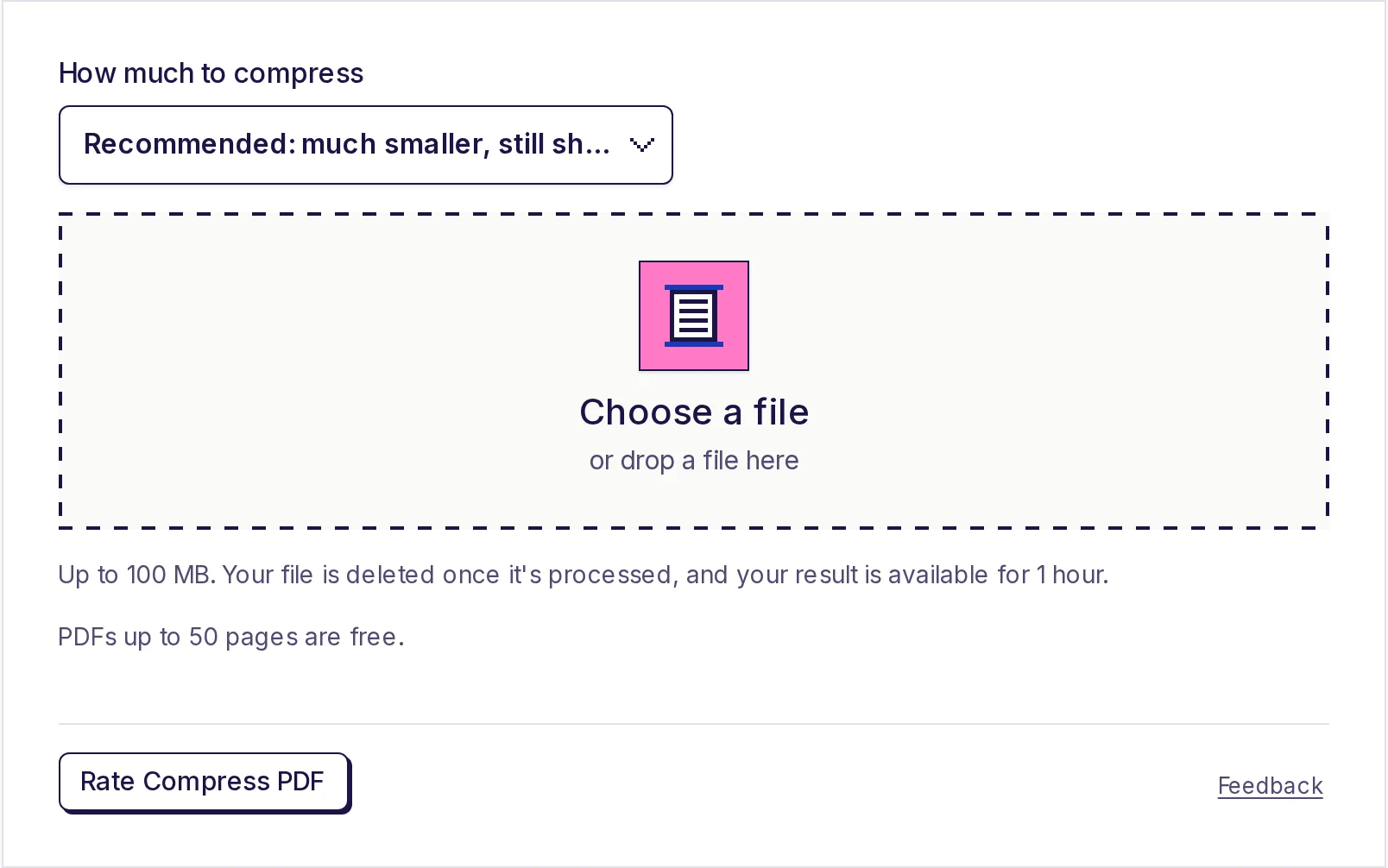
Варіант 1: стисніть PDF, який у вас є
Якщо довідка прийшла як скан або завантажений PDF:
- Відкрийте Стиснути PDF.
- У розділі Наскільки стискати виберіть Сильне: найменший файл, нижча якість зображень.
- Натисніть Вибрати файл і виберіть свій PDF.
- Натисніть Почати, потім Завантажити результат.
- Перевірте розмір завантаженого файлу у файловому менеджері. На сторінці результату немає цільового значення, бо в інструменті немає поля «розмір у KB»: він зменшує зображення до фіксованого рівня.
Сильне зберігає близько 100 пікселів на дюйм сторінки і зберігає зображення як JPEG помірної якості, цілком достатньо, щоб прочитати довідку на екрані. Справжній друкований текст не чіпається.
Якщо економія буде меншою приблизно 10%, інструмент повідомить, що PDF уже близький до мінімуму, залишить його без змін і не зарахує. Це типово для PDF із друкованим текстом, які часто вже менші за 100 KB, і для чорно-білих сканів у стилі факсу.
Варіант 2: перебудуйте сторінку з малого зображення (безкоштовно)
Це найнадійніший спосіб вкластися в 100 KB, бо ви безпосередньо контролюєте пікселі. Усе тут працює у вашому браузері, і нічого не вивантажується.
- Отримайте сторінку як зображення. Якщо у вас є PDF, перетворіть сторінку за допомогою безкоштовного конвертера PDF у JPG з налаштуванням High (150 dpi). Якщо у вас є паперовий документ, сфотографуйте його рівно при денному світлі.
- Обріжте краї за допомогою безкоштовного обрізача зображень, залишивши тонке поле, щоб було видно, що нічого не відрізано.
- Змініть розмір за допомогою безкоштовного засобу зміни розміру приблизно до 900-1000 px завширшки, пропорції зафіксовано. Робіть це раніше за все інше: фотофільтри та стискач зображень відмовляють від фото понад приблизно 16.7 мегапікселя, а це охоплює багато сучасних камер телефонів.
- За бажанням: зробіть відтінки сірого. Якщо форма це дозволяє і колір не важливий, відкрийте безкоштовні фотофільтри, посуньте Чорно-біле на 100 і збережіть як JPG. Сіра сторінка зазвичай стискається трохи краще за злегка тоновану кольорову. Залиште колір, якщо на довідці є кольорова печатка або штамп, які мають бути видні.
- Стисніть за допомогою безкоштовного стискача зображень: Зберегти як JPG, якість близько 60-70%. Перевірте показаний розмір. Прагніть 70-90 KB, щоб залишити запас.
- Створіть PDF за допомогою безкоштовного конвертера JPG у PDF: розмір сторінки A4, поля Малі, потім Створити PDF. Розмір з'являється поруч із кнопкою.
Сторінки JPG вставляються в PDF без пере-збереження, тож PDF виходить лише трохи більшим за зображення. JPG 85 KB дає PDF приблизно 86-90 KB.
Щоб детальніше дізнатися про стиснення самого зображення, див. як стиснути зображення до 100 KB.
Яку ширину обрати
| Ширина | Еквівалентна роздільна здатність A4 | Добре для |
|---|---|---|
| 1000 px | близько 120 пікселів на дюйм | Звичайний друкований текст, довідки |
| 900 px | близько 110 пікселів на дюйм | Великий текст, ID-картки, прості сторінки |
| 800 px | близько 97 пікселів на дюйм | Останній варіант; уважно перевірте дрібний шрифт |
Нижче приблизно 800 пікселів по ширині сторінки A4 дрібні написи, як-от реєстраційні номери, починають розмиватися. Перед вивантаженням збільште: якщо ви не можете прочитати найменший номер, рецензент теж не зможе.
Коли портал каже, що файл більший за 100 KB, а комп'ютер — ні
Windows і EveryApp рахують 1 KB як 1,024 байти. Деякі портали рахують 1 KB як 1,000 байтів, тож їхній ліміт 100 KB це 100,000 байтів. Файл на 101,000 байтів в EveryApp показується як 99 KB, але перевищує ліміт 100,000 байтів. Прагніть 90 KB або менше, і ви в безпеці в обох випадках. Наше пояснення розміру PDF у KB розглядає це докладніше.
Безкоштовний розмір і що станеться з вашим файлом
Стиснення PDF безкоштовне для файлів до 50 сторінок без щоденного ліміту. Для більших файлів див. сторінку цін. Ваш PDF вивантажується для стиснення, видаляється одразу після завершення, а результат доступний для завантаження протягом 1 години.
Якщо ваш ліміт натомість 200 KB або 500 KB, прочитайте як стиснути PDF до 200 KB або як стиснути PDF до 500 KB.
Вкладіться в 100 KB зараз
Спробуйте Стиснути PDF на Сильне для швидкого рішення. Якщо все ще завеликий, перебудуйте сторінку з JPG 900-1000 px за допомогою безкоштовного конвертера JPG у PDF, і ви вкладетеся в 100 KB з читабельним текстом.
Поширені запитання
- Чи можна стиснути будь-який PDF до 100 KB?
- Ні. Одну сторінку зазвичай можна; кілька кольорових відсканованих сторінок зазвичай не можна без втрати читабельності. Перевірте, чи форма дозволяє окремі файли для кожної сторінки.
- Чи є поле, щоб ввести 100 KB як цільовий розмір?
- Ні. Стиснення PDF має три рівні (Легке, Рекомендовано, Сильне). Для точної цілі перебудуйте сторінку з обрізаного, зменшеного й стиснутого JPG і перевірте розмір перед створенням PDF.
- Чому портал відхиляє мій файл на 99 KB?
- Деякі портали рахують 1 KB як 1,000 байтів. Прагніть 90 KB або менше, щоб бути в безпеці за будь-яким підрахунком.
- Це безкоштовно?
- Стиснення PDF безкоштовне для файлів до 50 сторінок. Шлях перебудови (PDF у JPG, стискач зображень, JPG у PDF) повністю безкоштовний і працює на вашому пристрої.
Інструменти PDF
Спробуйте Стиснути PDF
Безкоштовно, без реєстрації, без денного ліміту. Зменште PDF для електронної пошти чи обмежень на завантаження, стиснувши фото й скановані сторінки всередині.
Також знадобиться
- JPG у PDFКонвертуйте фото JPG та інші зображення в один PDF — по одному зображенню на сторінку, у вибраному вами порядку. Підтримуються JPG, PNG, WebP, GIF, BMP та AVIF. Виберіть A4, US Letter або сторінку розміром із кожне зображення, а також поля.
- Стиснути зображенняЗменшуйте фото й зображення прямо в браузері. Стискайте до 20 зображень JPG, PNG чи WebP за раз, вибирайте якість від 10% до 100% і бачте новий розмір кожного файлу ще до завантаження. З варіантом «Той самий формат» JPG, PNG чи WebP ніколи не стає більшим за оригінал, а ваші зображення залишаються на пристрої.