要把 PDF 壓縮到 1 MB,請開啟 PDF 壓縮,把等級保持在建議,然後壓縮。大多數幾頁的掃描文件,在這個等級下都能低於 1 MB,而且文字仍然清晰。如果還是超過,請用強力再壓縮一次原始檔案;如果長篇掃描仍然太大,就用更小的圖片重新製作,或是分割。PDF 壓縮對最多 50 頁的 PDF 免費。
1 MB 的上限是線上表單最常見的限制之一,政府服務、各邦和中央的招募入口網站、獎學金計畫、銀行 KYC 和大學申請,都用它來限制文件上傳。許多人也是在這裡碰壁的,因為一頁用影印機預設設定掃描的文件,本身就可能有 1-3 MB。
1 MB 能給你多少空間
在 Windows 和 EveryApp 中,1 MB 是 1,024 KB,不過有些入口網站會把它算成 1,000 KB。目標設在約 900 KB。
| 頁數 | 每頁的預算 | 需要的條件 |
|---|---|---|
| 1-2 | 450-900 KB | 幾乎任何掃描在建議等級下都能放進去 |
| 3-5 | 180-300 KB | 通常用建議;彩色掃描則用強力 |
| 6-10 | 90-150 KB | 用強力,可能還要重新製作 |
| 10 頁以上 | 低於 90 KB | 分割,或以低解析度重新製作 |
要注意的是每頁的數字。一份 12 頁的文件在 1 MB 的限制下,每頁只剩約 75 KB,除了簡單的灰階文字,其他幾乎都很吃緊。
一步一步操作
- 開啟 PDF 壓縮。如果你還沒登入,請先免費註冊。
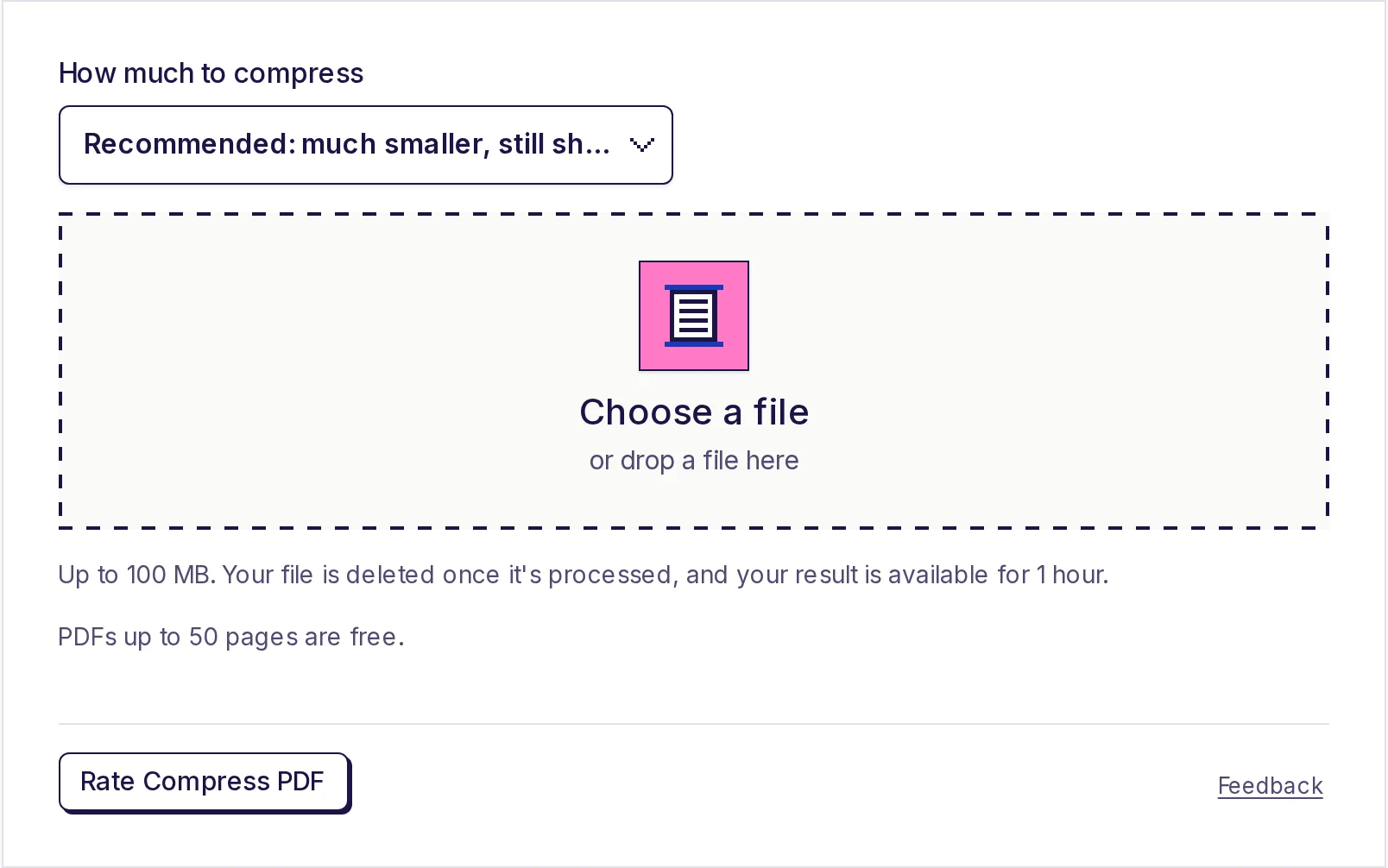
- 在壓縮程度下選擇等級。先從建議:檔案小很多,仍然清晰開始。
- 按下選擇檔案,挑選 PDF(最大 100 MB)。
- 按下開始,等待進度完成。
- 按下下載結果。結果可保留 1 小時。
- 在檔案總管中檢查檔案大小。如果低於約 900 KB,請開啟它、放大檢查最小的文字,然後上傳。
哪個設定能讓你達到 1 MB
| 等級 | 保留約 | 適用時機 |
|---|---|---|
| 輕量 | 每英吋 200 像素,JPEG 品質高 | 你只是稍微超過 1 MB,或文件有必須保留的細小字體 |
| 建議 | 每英吋 150 像素,JPEG 品質良好 | 常用選擇;先試這個 |
| 強力 | 每英吋 100 像素,JPEG 品質較低 | 建議等級仍不夠,或頁數很多 |
每次都要對原始檔案用不同的等級重新壓縮,而不是壓縮已壓縮過的副本。每經過一次 JPEG 重新儲存,細節都會再流失一些。
只有掃描檔和照片會被縮小。打字的文字、線條和字型在每個等級都維持原樣。如果你的 PDF 主要是打字,但仍然超過 1 MB,原因可能是別的,例如頁數很多,或有壓縮工具無法處理的大型嵌入圖片,此時工具會告訴你這份檔案已經幾乎無法再縮小(節省不到約 10% 的壓縮不會套用,也不會計算)。
如果掃描檔仍然太大
有些掃描很難壓縮:非常長的文件、背景複雜的彩色掃描,或黑白傳真式掃描(壓縮工具會保持不變,因為它們通常本來就很小)。以下是在你的裝置上執行的免費方法:
在製作 PDF 前先降低圖片品質。 如果你是用照片或掃描儀的圖片製作 PDF,這是最有效的方法。用免費圖片調整大小工具把每一頁的圖片調整為寬約 1200 像素,用免費圖片壓縮工具以約 70% 存成 JPG,然後用免費 JPG 轉 PDF 工具製作 PDF。文字頁通常每頁約 100-250 KB,所以四到五頁就能放進 1 MB。我們的線上表單掃描指南有完整方法。
重新掃描並調整設定。 如果你使用掃描儀,對於純文字文件請選擇 150-200 dpi 和灰階。這樣製作的 PDF 只佔 300 dpi 彩色掃描的一小部分大小。
依表格要求的上傳分開。 許多入口網站會為每份文件設置獨立的上傳欄位。用免費 PDF 分割工具,搭配每個範圍一個 PDF(例如 1-2, 3-4, 5-),讓每份證明文件都是獨立檔案,每個都遠低於 1 MB。
刪除沒有人要求的頁面。 空白的背面、說明頁和重複頁都會增加大小。要減少它們佔用的 KB,請用免費 PDF 頁面刪除工具移除。它會用你保留的頁面建立新檔案,所以它們佔用的 KB 會真正減少。
印度表格入口網站的提示
- 不只要看大小,也要看格式。許多入口網站要求文件用 PDF,照片和簽名用 JPG,而且有些還會設定最小大小。
- 有些表格要求把所有文件合併成一個低於 1 MB 的檔案,有些則要求每份文件一個檔案。如果是一個檔案,請先分別壓縮每份文件,再用免費 PDF 合併工具合併,並檢查合併後的大小。
- 請在截止日期前及早上傳。入口網站接近最後期限時通常很慢,而逾時的上傳很容易被誤認為是大小的問題。
- 替壓縮後的副本取一個清楚的名稱,例如
degree-certificate-1mb.pdf,這樣下次申請時就能重複使用。
如果限制更嚴,請參考把 PDF 壓縮到 500 KB和把 PDF 壓縮到 200 KB。如果是電子郵件附件而不是表單,請參考為電子郵件壓縮 PDF。
免費試用 PDF 壓縮
PDF 壓縮對最多 50 頁的 PDF 免費,沒有每日限制。Pro 可處理最大 100 MB 的檔案;請見價格。你的 PDF 會被上傳以進行處理,壓縮完成後立即刪除,縮小後的副本可保留 1 小時。
現在就把它壓到 1 MB 以下
開啟 PDF 壓縮,先用建議等級;只有在需要時才改用強力。如果長篇掃描仍然放不進去,請用免費 JPG 轉 PDF 工具,以較小的圖片重新製作。
常見問題
- 如何把 PDF 壓縮到 1 MB 以下?
- 用 PDF 壓縮的建議等級。如果仍然超過,就以強力等級壓縮原始檔案,或用寬約 1200 像素的圖片重新製作 PDF。
- 壓縮到 1 MB 會讓我的文件無法閱讀嗎?
- 通常不會。建議等級保留約每英吋 150 像素,在螢幕和列印上都很清楚。請放大檢查最小的文字。
- 為什麼我一頁的掃描超過 1 MB?
- 掃描儀和影印機常以 300 dpi 或更高解析度的彩色模式儲存。這遠超過表格所需的細節,而壓縮會移除大部分細節。
- 我應該再壓縮一次已經壓縮過的檔案嗎?
- 不要。回到原始檔案,選擇更強的等級。對已壓縮的檔案再次壓縮,會損失細節,卻節省不了多少空間。
- 如果表格要求所有文件合併成一個 1 MB 的檔案怎麼辦?
- 先分別壓縮每份文件,用免費 PDF 合併工具合併,然後檢查總大小。如果仍然超過,就用更小的圖片重新製作最大的那幾份文件。
PDF 工具
試試PDF 壓縮
免費,不用註冊,每天不限次數。 縮小 PDF 中的照片和掃描頁面,讓檔案變小,符合電子郵件和上傳的大小限制。